


Prompts IA Shopify Flow : 20 exemples pour vos séquences d'emails

- Nommez l'action d'envoi dans chaque prompt. L'email interne de Flow sert à votre équipe, et l'email marketing de Shopify Messaging n'atteint que les clients abonnés, ce qui va dans le sens des règles de la CNIL.
- Après chaque attente, faites vérifier si le client a commandé ou s'est désabonné, posez une balise anti-doublon et restez sous 90 jours d'attente cumulée par workflow.
- Les workflows créés par Sidekick démarrent inactifs. Testez-les derrière une balise de test, avec des attentes de quelques minutes, puis confiez les longues séquences marketing à une application d'emailing.
Sidekick, l'assistant IA de Shopify, transforme une phrase en workflow Shopify Flow. Sur une séquence d'emails, cette phrase ne suffit presque jamais : le deuxième email part chez un client qui a commandé la veille, ou rien ne part parce que l'action choisie n'atteint pas les clients. Les 20 prompts IA Shopify Flow ci-dessous comblent ces trous. Chacun nomme son déclencheur, ses attentes, le contrôle qui suit chaque attente, l'action d'envoi et, si besoin, une balise (tag) anti-doublon.
Tous sont en français, prêts à copier, et conformes à la documentation de Shopify comme aux règles de consentement. Pour choisir d'abord vos scénarios, lisez notre guide du marketing automation e-commerce.
Comment Sidekick construit un workflow Shopify Flow à partir d'un prompt
D'après le centre d'aide Shopify, vous ouvrez Applications > Flow sur ordinateur, cliquez sur Sidekick et décrivez le workflow en langage courant. Sidekick le crée et donne un lien pour l'ouvrir. Vous le relisez et le testez ; pour le corriger, continuez la conversation et appliquez ou rejetez ses changements. Puis vous l'activez. Chaque workflow généré porte la balise « sidekick ».
Shopify prévient toutefois que Sidekick peut omettre la logique propre à votre entreprise dans les workflows complexes. Une séquence d'emails en est l'exemple type : les mêmes briques, répétées dans un ordre fixe.
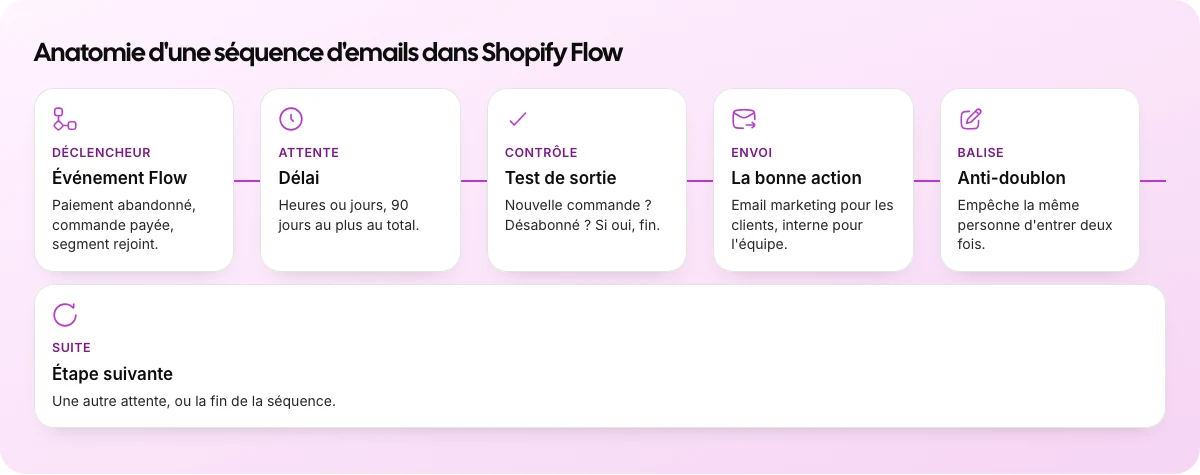
Le contrôle après chaque attente et la balise anti-doublon relèvent précisément de cette logique métier : demandez-les noir sur blanc.
Choisir l'action pour envoyer un email marketing dans Shopify Flow
« Envoyer un email » correspond à plusieurs actions Flow qui n'atteignent pas les mêmes personnes. Nommez la bonne à chaque étape.
| Action Flow (nom dans l'admin en français) | Origine | Qui la reçoit | Usage dans une séquence |
|---|---|---|---|
| Envoyer un e-mail interne | Flow, intégrée | Adresses saisies, jamais une variable | Alertes internes |
| Envoyer un e-mail de marketing | Application Shopify Messaging | Clients abonnés à l'emailing | Séquences clients |
| Envoyer un rappel de paiement | Flow, intégrée | Le contact principal d'une entreprise B2B | Relance de factures (Shopify B2B requis) |
Source : documentation de Shopify, consultée le 25 novembre 2026.
L'email interne sert à votre équipe, pas à vos clients. L'email marketing ignore quiconque n'a pas accepté l'emailing : testée sur un compte non abonné, une séquence paraît donc cassée. Notre guide pour envoyer un email depuis Shopify Flow détaille le réglage de chaque action.
La formule d'un prompt IA Shopify Flow pour une séquence d'emails
Un bon prompt de séquence tient en sept éléments. Oubliez-en un, et Sidekick comble le vide au jugé.
- Le nom : un workflow par séquence.
- Le déclencheur, avec son nom exact dans la liste de Flow (en anglais si votre admin l'est).
- Le filtre d'entrée : qui entre, qui n'entre jamais (équipe, grossistes) et le consentement.
- Les étapes : chaque attente avec sa durée, chaque email avec son nom et son action.
- Le contrôle après chaque attente : nouvelle commande ou désabonnement.
- La balise anti-doublon, ajoutée à l'entrée et retirée plus tard si la séquence peut se répéter.
- La barrière de test : seul votre client de test entre.
Le modèle commun aux 20 exemples :
Workflow « {nom} ». Déclencheur : {déclencheur exact}.
Seulement si {filtre}, client abonné à l'emailing et sans balise {sequence}-envoyee ;
ajouter cette balise.
Envoyer l'email marketing « {email 1} » avec Shopify Messaging.
Attendre {durée}. Si {condition de sortie} s'est produite, terminer.
Envoyer « {email 2} ». Revérifier après chaque attente.
Pendant les tests : seulement si le client a la balise test-flow.
Faites glisser le curseur pour comparer :
Déclencheur : paiement abandonné. Seulement si le client est abonné et sans balise relance-paiement ; ajouter cette balise.
Attendre 1 heure. S'il a commandé depuis l'abandon, terminer. Sinon, envoyer l'email marketing « Relance 1 » avec Shopify Messaging.
Attendre 23 heures, revérifier, puis envoyer « Relance 2 ».
Envoyez quelques emails de relance aux clients qui abandonnent leur paiement.
20 prompts IA Shopify Flow à copier pour vos séquences d'emails
Remplacez les valeurs entre accolades. « Email marketing » désigne l'action de Shopify Messaging : nommez-la dans votre prompt, ou celle de votre outil.
- Bienvenue
#1 Workflow « Série de bienvenue ». Déclencheur : client abonné au marketing par e-mail. Exclure les balises staff et bienvenue-envoyee, puis ajouter bienvenue-envoyee. Email marketing « Bienvenue 1 ». Attendre 2 jours ; si commande ou désabonnement, terminer. Email « Bienvenue 2 ». Attendre 3 jours, revérifier, puis email « Bienvenue 3 ».
- Abandon
#2 Workflow « Relance navigation ». Déclencheur : un client quitte la boutique en ligne sans effectuer d'achat. Seulement si abonné et sans balise navigation-envoyee ni relance-active ; ajouter navigation-envoyee. Attendre 1 heure ; si commande depuis, terminer. Email marketing « Vous hésitez encore ? ». Attendre 14 jours, retirer cette balise.
- Abandon
#3 Workflow « Relance paiement ». Déclencheur : un client abandonne le paiement. Seulement si abonné. Attendre 1 heure ; si commande depuis l'abandon, terminer. Email marketing « Relance 1 ». Attendre 23 heures, revérifier, puis email « Relance 2 : livraison et retours ».
- Abandon
#4 Workflow « Relance paiement anti-doublon ». Déclencheur : un client abandonne le paiement. Si le client a la balise relance-active, terminer ; sinon l'ajouter. Attendre 1 heure, vérifier qu'aucune commande n'a suivi, puis email marketing « Votre panier vous attend ». Attendre 7 jours, retirer la balise.
- Abandon
#5 Workflow « Gros panier abandonné ». Déclencheur : un client abandonne le paiement. Seulement si le total dépasse {150} € et si le client est abonné. Attendre 2 heures ; sans commande, email interne à {ventes@votreboutique.fr} avec nom, email et articles.
- Post-achat
#6 Workflow « Première commande ». Déclencheur : commande créée. Seulement pour la première commande d'un client abonné. Attendre 2 jours, email marketing « Bien utiliser votre achat ». Attendre 12 jours ; si remboursée ou annulée, terminer. Email « Ce que nos clients y associent ».
- Post-achat
#7 Workflow « Livré : bien démarrer ». Déclencheur : événement de traitement de commande créé. Seulement si le statut est livré, la commande sans balise accueil-envoye et le client abonné ; baliser la commande. Attendre 1 jour, email marketing « Bien démarrer avec votre {produit} ».
- Post-achat
#8 Workflow « Réassort ». Déclencheur : commande créée. Seulement si la commande contient un produit balisé recharge-30 et si le client est abonné. Attendre 25 jours ; s'il a recommandé, terminer. Email marketing « Bientôt à court ? ». Attendre 7 jours, revérifier, puis email « Dernier rappel ».
- Avis
#9 Workflow « Avis après livraison ». Déclencheur : événement de traitement de commande créé. Seulement si le statut est livré et le client abonné. Attendre 5 jours, email marketing « Votre commande vous plaît ? ». Attendre 5 jours ; si le client a la balise avis-laisse, terminer. Sinon, email « Dernier rappel ».
- Avis
#10 Workflow « Taguer les auteurs d'avis ». Déclencheur : nouvel avis approuvé de Trio. Trouver le client dont l'email correspond à celui de l'avis et lui ajouter la balise avis-laisse, qui sert de sortie au #9.
- Avis
#11 Workflow « Escalade note basse ». Déclencheur : nouvel avis approuvé de Trio. Seulement si la note est 1 ou 2. Email interne à {sav@votreboutique.fr} avec produit, note, commentaire et email du client. Attendre 24 heures, rechercher à nouveau le client ; sans balise contacte, email interne à {responsable@votreboutique.fr}.
- Réactivation
#12 Workflow « Réactivation ». Déclencheur : le client rejoint le segment « {Inactifs 90 jours} ». Seulement si abonné et sans balise reactivation-envoyee ; l'ajouter. Email marketing « Vos favoris vous attendent ». Attendre 7 jours ; si commande depuis, terminer. Email « Un merci pour votre retour ». Attendre 14 jours ; toujours sans commande, ajouter la balise inactif.
- Réactivation
#13 Workflow « VIP inactif ». Déclencheur : le client rejoint le segment « {Inactifs 90 jours} ». Seulement si son total dépensé dépasse {500} €. Email interne à {fondatrice@votreboutique.fr} avec nom, total dépensé et date de dernière commande. Attendre 10 jours ; sans commande, renvoyer l'alerte.
- Réactivation
#14 Workflow « Après un remboursement ». Déclencheur : remboursement créé. Seulement si la commande est remboursée en totalité, le client abonné et sans balise suivi-remboursement ; l'ajouter. Attendre 2 jours, email marketing « Comment bien choisir », avec des conseils et sans remise. Attendre 60 jours, retirer la balise.
- VIP
#15 Workflow « Bienvenue VIP ». Déclencheur : commande payée. Seulement si le total dépensé atteint {1 000} €, sans balise vip, client abonné. Ajouter la balise vip. Email marketing « Bienvenue parmi nos VIP ». Attendre 7 jours, puis email « Un mot de la fondatrice ».
- VIP
#16 Workflow « Merci pour la 3e commande ». Déclencheur : commande payée. Seulement si le client abonné a maintenant exactement 3 commandes. Attendre 3 jours ; si remboursée ou annulée, terminer. Email marketing « Vous faites partie des habitués », puis balise habitue.
- Interne et B2B
#17 Workflow « Expédition en retard ». Déclencheur : commande payée. Attendre 48 heures ; si toujours non expédiée, email interne à {logistique@votreboutique.fr} avec numéro et articles. Attendre 24 heures ; toujours rien, même alerte à {responsable@votreboutique.fr} et balise retard sur la commande.
- Interne et B2B
#18 Workflow « Commande à risque ». Déclencheur : risque de la commande analysé. Seulement si le risque est élevé. Email interne à {commandes@votreboutique.fr} avec le lien et le détail du risque. Attendre 12 heures ; si ni annulée ni balisée risque-verifie, renvoyer avec « 2e alerte » dans l'objet.
- Interne et B2B
#19 Workflow « Stock bas ». Déclencheur : quantité en stock de la variante de produit modifiée. Seulement sous {5} unités et si le produit n'a pas la balise alerte-stock ; l'ajouter, puis email interne à {achats@votreboutique.fr}. Attendre 3 jours ; toujours sous {5}, relancer, sinon retirer la balise.
- Interne et B2B
#20 Workflow « Relance B2B ». Déclencheur : échéance de paiement. Action : envoyer un rappel de paiement. Attendre 7 jours ; si toujours impayée, email interne à {compta@votreboutique.fr} avec entreprise, numéro de commande et montant dû.
Pour les adapter :
- Livraison (#7, #9) : selon Shopify, « Événement de traitement de commande créé » ne réagit qu'aux mises à jour d'un service d'expédition tiers. Si vous expédiez vous-même, partez de « Commande traitée », avec une attente calée sur vos délais Colissimo ou Mondial Relay.
- Segments (#12, #13) : créez d'abord le segment dans Clients.
- Trio (#10, #11) : cherchez « Trio » dans la liste des déclencheurs. La note arrive sous forme de texte, donc écrivez « 1 ou 2 » plutôt que « inférieure à 3 ». Avec la demande d'avis de Trio, sautez le #9. Si son alerte privée sur les avis mécontents est active, gardez le #11 pour l'escalade.
- Navigation et paiement (#2, #4) : la balise partagée relance-active évite d'envoyer les deux relances au même client.
- Textes : Sidekick construit les étapes, pas les emails. Indiquez à l'IA de Shopify Messaging la place de l'email et l'objection à lever, ou partez de nos modèles d'email de panier abandonné, des étapes d'un email post-achat et de nos emails de demande d'avis.
Six oublis de Sidekick à corriger, de l'action Attendre à la balise anti-doublon
Tous tiennent au fonctionnement de l'action Attendre. Corrigez-les dans la même conversation Sidekick.
- Revérifier après chaque attente. À la fin d'une attente, Flow actualise les données : une condition placée juste après voit la commande passée entre-temps. Correction : « Après chaque attente, terminer si le client a commandé depuis le déclencheur. »
- Récupérer à nouveau les données. Les résultats d'une étape Obtenir, Sommer ou Compter placée avant une attente disparaissent après. D'où la nouvelle recherche du client dans le #11.
- Rester sous 90 jours. Au-delà de 90 jours d'attente cumulée, le workflow refuse de s'activer. Découpez la séquence en deux workflows reliés par une balise.
- Ne pas éteindre une séquence en cours. Désactiver ou supprimer un workflow arrête les exécutions en attente. Le modifier ne les arrête pas : elles reprennent sur la nouvelle version.
- Les déclencheurs se répètent. Un client qui abandonne trois paiements dans la semaine entre trois fois. Correction : « Au début, terminer si le client a la balise relance-active ; sinon l'ajouter et la retirer 7 jours plus tard. »
- Les séquences se télescopent. Un client peut recevoir la bienvenue et une relance la même semaine. Fixez un ordre de priorité et excluez les clients balisés par une séquence prioritaire.
Consentement et RGPD : les règles que vos workflows Shopify Flow doivent suivre
Un workflow ne recueille pas le consentement, il s'en sert. Pour la prospection par email auprès des particuliers, la CNIL exige un accord préalable, sauf, sous conditions, pour un client existant à qui vous proposez des produits analogues. Chaque message doit aussi permettre de se désabonner simplement.
- Gardez la condition « client abonné à l'emailing » dans chaque séquence marketing, même si Shopify Messaging filtre déjà : la règle vous suivra si vous changez d'outil d'envoi.
- Dans les emails internes, n'envoyez que le nécessaire : nom, email, numéro de commande. C'est le principe de minimisation du RGPD.
- Pour les avis (#9 à #11), ne liez jamais une contrepartie à une bonne note. La réglementation française sur les avis en ligne impose aussi d'indiquer si une contrepartie a été offerte.
Tester une séquence email Shopify Flow avant de l'activer
Comprimez la séquence pour la tester en une heure :
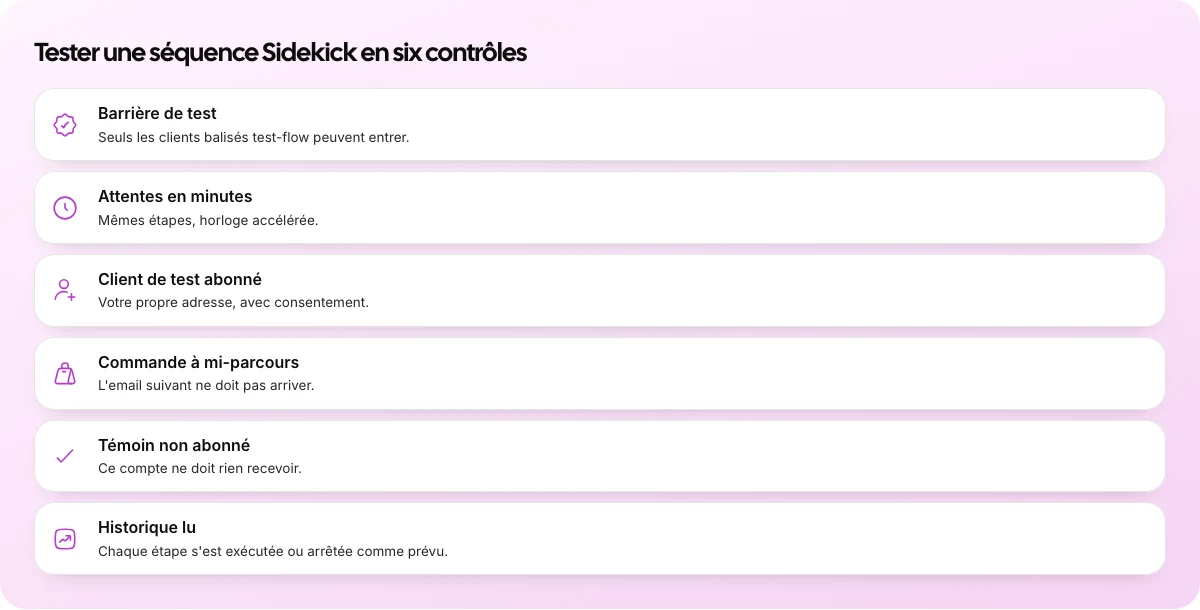
- Gardez la barrière de test et ajoutez la balise test-flow à une fiche client abonnée, à votre adresse.
- Ramenez chaque attente à quelques minutes.
- Déclenchez la séquence, puis passez une commande de test à mi-parcours : l'email suivant ne doit pas partir.
- Recommencez avec une fiche non abonnée, qui ne doit rien recevoir.
- Lisez l'historique des exécutions, remettez les vraies attentes, retirez la barrière et activez.
Shopify Flow ou application d'emailing : quand changer d'outil
Flow excelle sur les séquences courtes qui balisent aussi des commandes, alertent l'équipe ou touchent au stock. Une longue séquence marketing s'éparpille entre Flow, l'outil d'emailing et vos rapports. Trio est notre produit, pesez la dernière colonne en conséquence. Sources des autres chiffres : pages tarifs et fiches App Store des éditeurs, consultées le 25 novembre 2026 (prix en dollars).
| Pour une séquence d'emails | Shopify Flow + Messaging | Klaviyo | Trio (le nôtre) |
|---|---|---|---|
| Séquence créée à partir d'une phrase | ✓, Sidekick | ✓, Composer | ✓, agent Mailo, vous validez |
| Étapes et contenu au même endroit | ✗ | ✓ | ✓ |
| Demande d'avis intégrée | ✗, application d'avis nécessaire | ✓, via l'application Klaviyo Reviews, 50 commandes/mois sur Free et Email | ✓, plans payants |
| Fidélité dans le même outil | ✗ | ✗ | ✓ |
| SMS | ✓, facturé au message selon le pays | ✓, option payante | ✗ |
| Formule gratuite | 10 000 emails/mois, relances de paiement abandonné gratuites | 250 profils actifs, 500 emails/mois | 250 contacts, 500 emails, sans automatisations |
| Premier palier payant | 1 $ les 1 000 emails au-delà de 10 000 | 20 $/mois pour 500 profils | 29 $/mois pour 1 000 contacts |
Restez sur Flow si vos séquences sont courtes et tiennent dans l'enveloppe gratuite de Shopify. Choisissez Klaviyo pour les SMS, les formulaires et l'analyse prédictive (Klaviyo, c'est quoi ?). Notre guide des emails automatiques Shopify compare les options intégrées.
Les automatisations d'emails de Trio couvrent, dès Starter, la bienvenue, le post-achat, le paiement abandonné (jusqu'à trois relances), la réactivation après 30, 60 ou 90 jours, l'anniversaire, le changement de palier VIP (paliers dès Growth), l'expiration des points et le remerciement après un avis, en plusieurs étapes. Vous réglez les délais dans chaque scénario au lieu de câbler des attentes. La demande d'avis est intégrée au module d'avis clients : sur les plans payants, elle part 7 jours après la commande par défaut, avec jusqu'à deux relances. Trio ne suit pas les livraisons : pour un envoi calé sur la livraison, gardez le #9 dans Flow.

Avec les agents IA de Trio, Mailo prépare une automatisation et ses emails à partir d'une phrase, et rien ne part avant votre validation. Trio n'envoie pas de SMS ; ses automatisations commencent sur Starter à 29 $ par mois, avec 14 jours d'essai gratuit (voir les tarifs).
Commencez par une séquence, pas par vingt. Prenez le plus proche du chiffre d'affaires (souvent le #3 ou le #1), testez-le, puis attendez deux semaines sans accroc avant le suivant.
Questions fréquentes
- Shopify Flow peut-il envoyer des emails aux clients ?
- Oui, grâce à une action d'application. Shopify Messaging ajoute une action d'envoi d'email marketing qui atteint les clients abonnés à l'emailing. L'email interne intégré à Flow est prévu pour votre équipe, car son destinataire ne peut pas être une variable.
- Comment créer un workflow Shopify Flow avec Sidekick ?
- Sur ordinateur, ouvrez Applications > Flow, cliquez sur Sidekick et décrivez le workflow en langage courant. Sidekick le construit et vous donne un lien pour l'ouvrir. Pour le corriger, poursuivez la conversation, puis appliquez ou rejetez ses modifications. Activez-le vous-même : un workflow généré démarre toujours inactif.
- Peut-on écrire ses prompts Sidekick en français ?
- Oui. Depuis mars 2025, Sidekick prend en charge 20 langues et répond dans celle que vous employez. Écrivez en revanche vos balises, segments et noms d'emails exactement comme dans votre admin, au caractère près, sinon les conditions ne trouveront rien.
- Quelle est la durée d'attente maximale dans Shopify Flow ?
- 90 jours au total par workflow, selon la documentation de l'action Attendre. Un workflow qui dépasse ce total ne peut pas être activé. Pour un délai plus long, Shopify conseille un workflow planifié associé à une étape de récupération de données.
- Pourquoi mon email marketing Shopify Flow n'est-il pas parti ?
- Le consentement est la cause la plus fréquente. L'action n'atteint que les clients abonnés à l'emailing, donc un client de test qui n'a jamais accepté ne reçoit rien. Vérifiez aussi que le workflow est activé, puis ouvrez l'historique des exécutions pour voir quelle étape s'est arrêtée.
- Comment arrêter une séquence Flow quand le client achète ?
- Placez après chaque attente une condition qui cherche une nouvelle commande et termine le workflow si elle en trouve une. Flow actualise les données de la boutique à la fin de l'attente, donc la condition voit les commandes passées entre-temps.
- Shopify Flow est-il gratuit ?
- Shopify présente Flow comme une application gratuite sur les plans Basic, Grow, Advanced et Plus. Les emails coûtent ce que facture votre outil d'envoi. Shopify Messaging inclut 10 000 emails gratuits par mois, puis facture 1 $ les 1 000 ; les emails de paiement abandonné restent gratuits.
- Peut-on envoyer ces séquences à tous ses clients en France ?
- Pas sans conditions. Pour la prospection par email auprès des particuliers, la CNIL exige un consentement préalable, sauf pour un client existant à qui vous proposez des produits analogues, et chaque message doit permettre de se désabonner. La condition « client abonné à l'emailing » dans chaque prompt marketing vous garde du bon côté.
- Faut-il construire ses séquences dans Shopify Flow ou dans une application d'emailing ?
- Flow convient aux séquences courtes, aux alertes internes et à tout ce qui balise aussi des clients ou des commandes. Une application d'emailing convient aux longues séquences marketing, avec tests A/B et chiffre d'affaires attribué, quand vous voulez les étapes et le contenu au même endroit.
- Trio fonctionne-t-il avec Shopify Flow ?
- Oui, grâce à un déclencheur, le nouvel avis approuvé. Vous pouvez en partir pour vos propres workflows, par exemple pour alerter le service client sur les notes basses. Trio n'a pas d'action Flow, et ses propres automatisations d'emails tournent dans Trio.
Articles liés
Shopify automated emails : notifications ou automatisations, réglage pas à pas dans Messaging, 7 scénarios, RGPD et pannes silencieuses. Suivez le gui…
25 novembre 2026IA pour boutiquesShopify Flow send email : envoyer un email à vos clients depuis un flux de travailShopify Flow send email : l'e-mail interne refuse l'adresse du client. Découvrez 4 façons de lui écrire, avec le Liquid à copier et les règles CNIL.
25 novembre 2026IA pour boutiquesAutomatiser les réponses aux avis avec l'IA : méthode et risquesAutomatiser les réponses aux avis sans risque : grille de tri par note, consignes pour l'IA, règles françaises et plan sur 30 jours. Découvrez la méth…
25 novembre 2026