


Mailchimp Shopify : connecter, synchroniser et tester l'intégration pas à pas

- Installez l'application officielle Mailchimp depuis l'App Store Shopify, reliez une boutique à une seule audience, puis activez l'intégration d'application dans votre thème. Sans elle, les paniers et les paiements commencés n'arrivent jamais dans Mailchimp.
- En France, seuls les clients qui ont accepté le marketing doivent recevoir vos campagnes. Décochez la présélection au paiement, suspendez vos anciens emails de bienvenue avant la première synchronisation, puis testez avec deux adresses et une commande.
- Le plan Free de Mailchimp n'a aucun scénario automatisé. Panier abandonné, bienvenue et post-achat demandent un plan payant, facturé en dollars par Intuit Mailchimp, en dehors de votre facture Shopify.
L'intégration Mailchimp Shopify est une application gratuite qui envoie vos clients, commandes, produits et événements de boutique dans une audience Mailchimp. Une fois en place, vous pouvez envoyer depuis Mailchimp des relances de panier, des emails de bienvenue et des emails après achat construits sur les vraies données de la boutique. L'installation prend quelques minutes. Les ennuis arrivent après : deux emails de bienvenue, une relance de panier qui ne part jamais, des contacts abonnés sans explication.
Les pages d'aide de Mailchimp expliquent le branchement, pas la suite : le consentement tel que l'exige le droit français, le bandeau cookies qui fait disparaître des événements, le test à mener avant le premier envoi. Ce guide traite ces trois points, puis le dépannage et le coût réel. Pour situer ces scénarios dans un programme d'emailing complet, commencez par notre guide de l'emailing e-commerce.
Libellés vérifiés le 25 novembre 2026 dans le centre d'aide Mailchimp en français et l'admin Shopify. Si votre écran diffère, fiez-vous à lui.
Ce que fait l'intégration Mailchimp Shopify, et ce qu'elle ne fait pas
Mailchimp et Shopify se connectent par une application officielle, éditée par Intuit Mailchimp. Elle fait cinq choses :
- Elle copie vos clients Shopify dans une seule audience Mailchimp, avec leur statut d'abonnement.
- Elle envoie les commandes et les produits, pour les rapports et les recommandations.
- Elle transmet neuf événements de la boutique (produit vu, paiement commencé…) qui déclenchent des scénarios.
- Elle synchronise vers Shopify les codes promo créés dans Mailchimp.
- Elle affiche dans Shopify le chiffre d'affaires attribué aux campagnes.
Et ses limites :
- Une audience par boutique, et une audience distincte pour chaque boutique supplémentaire.
- Le plan Free n'a aucun scénario automatisé : ni relance de panier, ni série de bienvenue.
- Mailchimp sait envoyer ses propres confirmations de commande : gardez une seule source, sinon le client en reçoit deux.
- Ce n'est ni un outil d'avis clients ni un programme de fidélité.
- Les tutoriels qui montrent l'ancienne application [Legacy] sont périmés.
Application officielle ou connecteur type Zapier ?
Zapier et Make savent aussi relier les deux outils, mais ils ne règlent pas le même problème :
| Votre situation | Que choisir | Pourquoi |
|---|---|---|
| Relances de panier, bienvenue et après achat depuis Mailchimp | Application officielle | Seule l'application envoie les événements de la boutique et le catalogue |
| Codes promo Mailchimp valables au paiement | Application officielle | La synchronisation des réductions fait partie de l'application |
| Une règle sur mesure, comme taguer les acheteurs d'un produit | L'application d'abord, onglet Rule Builder | Ses règles de tags suffisent souvent, sans outil de plus |
| Envoyer des données vers un troisième outil | Connecteur, en plus de l'application | Il déplace des fiches sur déclencheur, rien de plus |
Un connecteur n'installe aucun suivi dans le thème : il ne remplace pas l'application pour les scénarios comportementaux, et ajoute un abonnement de plus.
Avant de connecter Mailchimp à Shopify : six vérifications
Dans la plupart des installations ratées, le problème existait avant la première synchronisation.
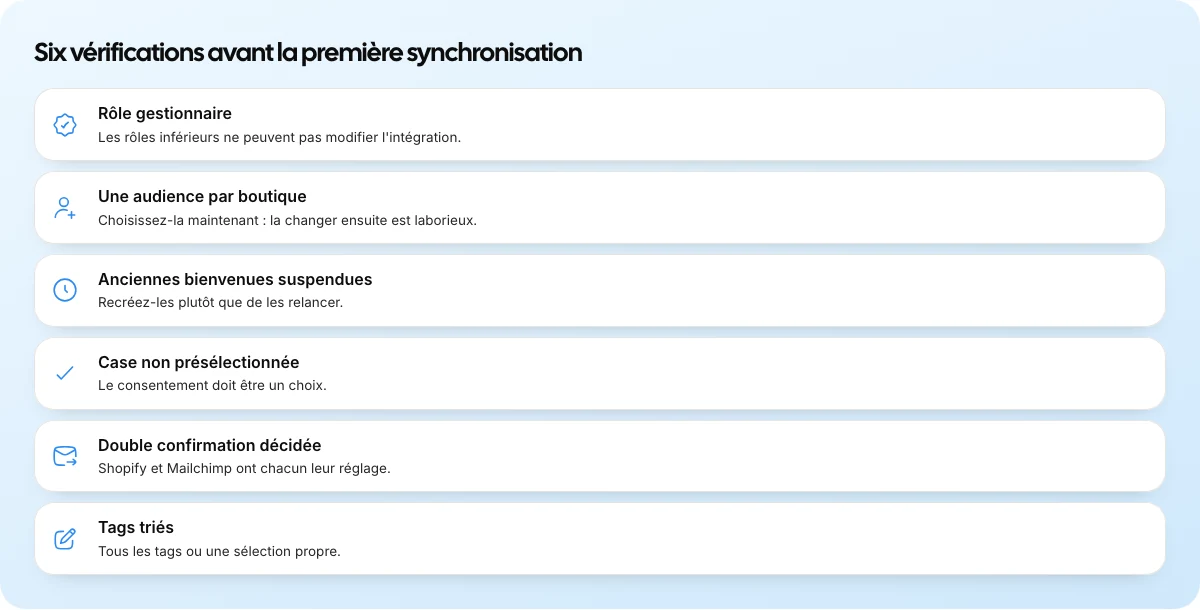
- Vérifiez votre rôle. Mailchimp exige un accès gestionnaire ou supérieur pour modifier l'intégration.
- Choisissez l'audience. L'audience par défaut est présélectionnée ; si vous gérez plusieurs marques, attribuez-les maintenant.
- Suspendez les anciens scénarios. Mailchimp demande de suspendre vos emails de bienvenue et automatisations classiques avant la connexion, sinon un nouveau client reçoit les deux bienvenues.
- Réglez la case du paiement. Dans Shopify, ouvrez Paramètres, Paiement, section Option d'inscription marketing. Avec « Régions que vous choisissez » et aucune région cochée, la case n'est jamais présélectionnée. Shopify détaille ces options dans son article sur la collecte des coordonnées clients.
- Décidez de la double confirmation d'inscription (double opt-in). Shopify a la sienne (Paramètres, Notifications, Notifications client), l'application Mailchimp une autre. Gérez-la à un seul endroit, sinon vos inscrits reçoivent deux confirmations. Notre guide de la newsletter Shopify détaille le réglage côté Shopify.
- Triez les tags. « grossiste » ou « vip » servent à segmenter ; ceux laissés par d'anciennes applications ne font qu'encombrer l'audience.
Installer l'application Mailchimp pour Shopify, étape par étape
Le parcours actuel, d'après le guide de connexion de Mailchimp :
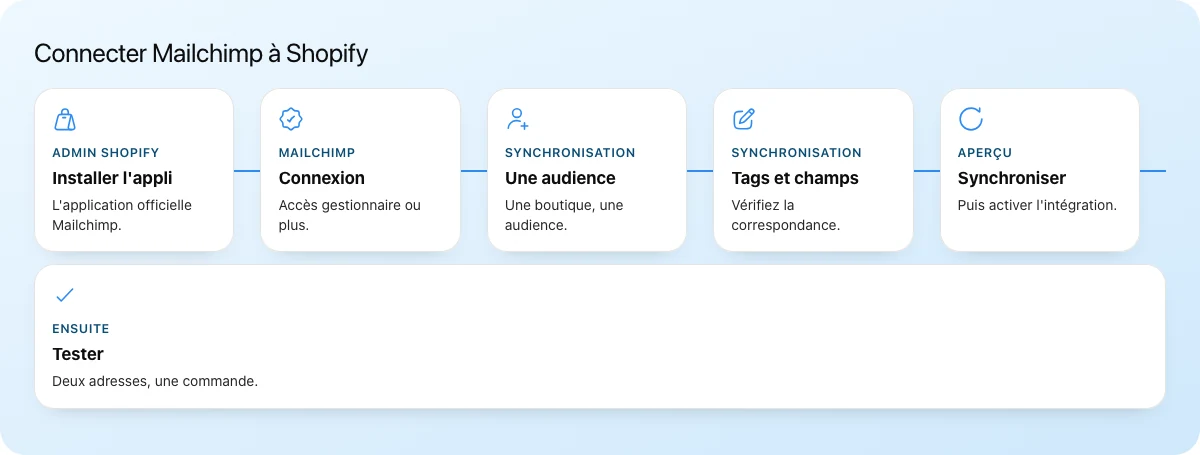
- Dans Mailchimp, ouvrez la page de l'application Mailchimp for Shopify et cliquez sur « Démarrage », ou cherchez Mailchimp dans l'App Store Shopify. Connectez-vous à votre boutique.
- Cliquez sur « Installer », vérifiez les données demandées, puis sur « Installer l'appli ».
- Cliquez sur « Connexion » pour lier votre compte Mailchimp, ou sur « Créer un compte ». Saisissez vos identifiants, vérifiez la connexion et cliquez sur « Autoriser ».
- Relisez les réglages : audience associée, types de contacts, tags, puis « Modifier » sous Champs de données pour contrôler la correspondance des champs.
- Cliquez sur « Synchroniser maintenant ».
- Sur la page d'aperçu de la synchronisation, cliquez sur « Activer » dans la bannière de l'intégration d'application. Dans les paramètres du thème, vérifiez que l'interrupteur est actif, puis cliquez sur « Enregistrer ».
La synchronisation initiale tourne en arrière-plan ; à la fin, les totaux s'affichent dans l'application Mailchimp de l'admin Shopify.
L'étape 6 est celle qu'on oublie. Sans intégration d'application activée, aucun événement de la boutique n'atteint Mailchimp. Un changement de thème peut la couper : vérifiez-la dans Boutique en ligne, Thèmes, Personnaliser, Intégrations d'applications.
Vous utilisez encore l'ancienne application
Avec Mailchimp for Shopify [Legacy], l'ordre compte : suspendez les anciennes automatisations, installez l'application actuelle, synchronisez, lancez la migration, puis reprenez. Les bienvenues sont à recréer, et l'ancienne série de panier abandonné ne migre pas pour l'instant. Terminez en déconnectant l'ancienne application (il faut taper DISCONNECT).
Synchronisation Mailchimp Shopify : ce qui circule dans chaque sens
D'après Mailchimp, la plupart des champs se synchronisent presque en temps réel. Les codes promo font exception : comptez plusieurs heures, jusqu'à une journée, sauf si vous lancez une synchronisation manuelle.
| Donnée | Sens | À savoir |
|---|---|---|
| Clients et champs de profil | Shopify vers Mailchimp | Les existants d'abord, puis les nouveaux au fil de l'eau |
| Statut d'abonnement | Dans les deux sens | Un contact déjà abonné dans Mailchimp passe abonné, quoi qu'indique Shopify |
| Commandes et produits | Shopify vers Mailchimp | Rapports, blocs produits, recommandations |
| Tags clients | Shopify vers Mailchimp | En option : tous ou une sélection |
| Codes promo | Mailchimp vers Shopify | Automatique, ou resynchronisation manuelle |
| Événements de la boutique (9) | Shopify vers Mailchimp | Exigent l'intégration d'application ; réduits par les réglages de confidentialité |
| Abonnés SMS | Shopify vers Mailchimp | Dans ce sens uniquement |
| Engagement email et SMS (5) | Mailchimp vers Shopify | Reçu, ouvert, cliqué |
| Contacts Mailchimp en clients Shopify | Mailchimp vers Shopify | Seulement si la création de clients est activée |
Les neuf événements sont product_viewed, search_submitted, product_added_to_cart, product_removed_from_cart, cart_viewed, payment_info_submitted, checkout_started, checkout_completed et collection_viewed.
Une règle surprend : à la première synchronisation, un contact déjà abonné dans Mailchimp reste abonné, même si Shopify le montre non abonné. Si votre ancienne liste vient d'une source douteuse, nettoyez-la avant de connecter.
Mailchimp, Shopify et le RGPD : les réglages à faire en France
Les pages officielles expédient le sujet en une ligne. Pour une boutique française, quatre points comptent :
- Consentement : la CNIL rappelle les règles de la prospection par email, accord préalable, case non cochée, refus possible à chaque envoi. Mailchimp ajoute le lien de désinscription, mais vous restez responsable de qui figure dans l'audience.
- Bandeau cookies : Mailchimp précise que les événements partagés sont limités quand les règles RGPD ou CCPA de la boutique sont actives. Un visiteur qui refuse les cookies peut ne jamais entrer dans votre relance de panier. Ce n'est pas une panne : son refus est respecté.
- Sous-traitant : Mailchimp traite les données de vos clients pour votre compte. Citez-le dans votre politique de confidentialité et votre registre des traitements.
- Effacement et durée : une désinscription se synchronise, mais pour une demande d'effacement, vérifiez la suppression dans les deux outils. La CNIL recommande aussi de ne pas garder un prospect inactif plus de trois ans après son dernier contact. Archiver ces contacts allège la liste, donc la facture, calculée au nombre de contacts.
Tester l'intégration Mailchimp Shopify en 15 minutes
Une intégration connectée ne fonctionne pas forcément. Prenez deux adresses à vous (A et B) et un moyen de paiement de test :
- Totaux : vérifiez produits, clients et commandes dans l'application Mailchimp de l'admin Shopify.
- Abonné : inscrivez l'adresse A sur la boutique en cochant la case marketing. Elle doit apparaître abonnée dans l'audience, avec les bons tags.
- Non-abonné : commande test avec B, case décochée. B apparaît sans consentement (si vous synchronisez les non-abonnés) et ne doit recevoir aucune campagne.
- Panier : avec A, ajoutez un produit, commencez le paiement et partez. Si la relance de panier est active, A doit y entrer. Acceptez les cookies pendant ce test.
- Commande : finalisez une commande test avec A et vérifiez qu'elle apparaît dans Mailchimp.
- Désinscription : désinscrivez A depuis un email Mailchimp, puis ouvrez la fiche client dans Shopify et vérifiez que le statut a changé.
- Journaux : lisez l'onglet Journaux d'activité de l'application, qui liste les dernières synchronisations.
Si l'étape 4 échoue, regardez l'intégration d'application. Si l'étape 6 échoue, signalez-le au support de Mailchimp.
Les trois premiers scénarios à créer avec les données Shopify
L'intégration ne fait que transporter les données. Ce sont les scénarios qui rapportent, et tous exigent un plan payant :
| Scénario | Données Shopify utilisées | Délai de départ à tester | Objet à reprendre |
|---|---|---|---|
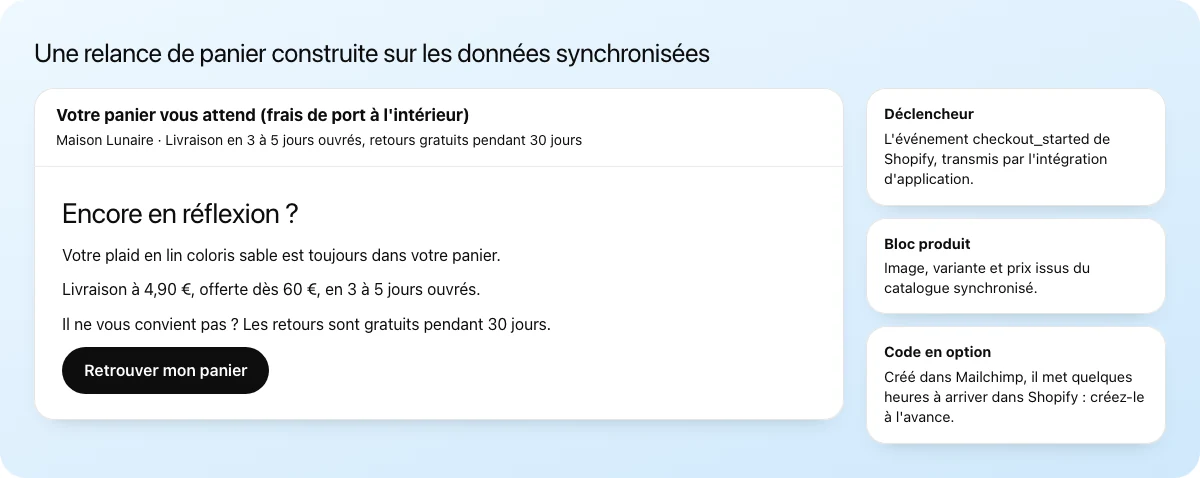
| Panier abandonné | checkout_started, contenu du panier, produits | 1 à 4 heures après l'abandon, puis 24 heures | Votre panier vous attend (frais de port à l'intérieur) |
| Bienvenue | Nouveau contact abonné, source d'inscription | Juste après l'inscription, puis 2 à 3 jours plus tard | Bienvenue chez {boutique} : par où commencer |
| Après achat | checkout_completed, commande et produits | Quelques jours après la commande | Bien profiter de votre {produit} |
Deux limites comptent. Un code promo créé dans Mailchimp met plusieurs heures à atteindre Shopify : créez-le avant de lancer le scénario. Et Essentials plafonne les scénarios à quatre étapes : une relance en plusieurs emails avec des attentes peut les dépasser, dessinez-la avant de choisir ce plan. Pour la logique et les textes, voyez notre guide de l'email de panier abandonné, et notre guide des emails automatisés sur Shopify pour l'ordre dans lequel construire le reste.
Faites glisser pour comparer un remerciement générique et un email construit sur la commande synchronisée :
Merci d'avoir choisi le plaid en lin coloris sable.
Lavez-le à 30 °C et laissez-le sécher à l'air : le lin s'assouplit à chaque lavage.
Il s'accorde avec la housse de coussin sable.
Lire le guide d'entretienMerci d'avoir commandé chez nous.
Découvrez nos nouveautés.
Voir la boutiquePour les délais et d'autres exemples, lisez notre guide de l'email post-achat.
Dépanner la synchronisation Mailchimp Shopify
Ouvrez d'abord les journaux d'activité, puis cherchez le symptôme :
| Symptôme | Cause probable | Correction |
|---|---|---|
| Des clients manquent | Synchronisation en cours, ou non-abonnés exclus | Attendez les totaux, vérifiez les types de contacts synchronisés |
| La relance de panier ne part jamais | Intégration d'application coupée, scénario en pause, plan Free, email non saisi | Réactivez l'intégration, vérifiez scénario et plan |
| Deux emails de bienvenue | Ancien scénario relancé | Une seule bienvenue, recréée |
| Deux confirmations par commande | Confirmation Mailchimp activée en plus de celle de Shopify | Coupez celle de Mailchimp |
| Code promo refusé au paiement | Pas encore synchronisé | Attendez ou resynchronisez |
| Des prospects deviennent des clients Shopify | Création de clients activée | Désactivez-la dans les réglages de l'application |
| Abonné dans Mailchimp, pas dans Shopify | Abonné avant la connexion | Voulu : vérifiez l'origine du consentement |
| Deux boutiques dans la même audience | Les deux reliées à la même audience | Reconnectez la seconde à sa propre audience |
| Moins de relances que de paniers | Cookies refusés | Normal, rien à corriger |
Pour déconnecter, ouvrez Intégrations, Gérer, Shopify dans Mailchimp, puis « Gérer l'appli » et « Déconnecter le site ». Désinstallez ensuite l'application dans Shopify, menu Applis.
Mailchimp pour Shopify : coût réel et alternatives
L'application est gratuite. Les plans Mailchimp (fiche App Store et page tarifs, novembre 2026) dépendent du nombre de contacts et sont facturés en dollars :
- Free : 0 $ jusqu'à 250 contacts et 500 envois par mois (250 par jour), sans scénario automatisé.
- Essentials : dès 13 $ par mois, scénarios de quatre étapes, SMS en option.
- Standard : dès 20 $ par mois, scénarios jusqu'à 200 étapes, ciblage comportemental.
- Premium : dès 350 $ par mois, segmentation avancée.
Mailchimp est facturé à part de Shopify, par Intuit Mailchimp, avec un supplément au-delà de vos limites de contacts ou d'envois. Sa fiche App Store précise aussi que l'éditeur n'assure pas d'assistance directe en français.
Il reste un bon choix si vous avez déjà une audience chez lui, ou si vous voulez pages d'atterrissage, formulaires et SMS dans un seul outil. Il convient moins si vous voulez des scénarios sans payer, ou des avis et de la fidélité dans vos emails. Précision : Trio, dans le tableau ci-dessous, est notre application.
| Critère | Mailchimp | Shopify Messaging | Omnisend | Trio (notre application) |
|---|---|---|---|---|
| Offre gratuite | 250 contacts, 500 envois par mois | 10 000 premiers emails par mois | 250 contacts, 500 emails par mois | 250 contacts, 500 emails par mois |
| Scénarios sur l'offre gratuite | ✗ | ✓ | ✓ | ✗ |
| Premier palier payant | Essentials dès 13 $/mois | 1 $ les 1 000 emails au-delà de 10 000 | Standard 16 $/mois | Starter 29 $/mois |
| Facturation | À part, par Intuit Mailchimp | Sur la facture Shopify | À part, par Omnisend | Sur la facture Shopify |
| SMS | En option | Payé au message | Plan Pro | ✗ |
| Capture d'emails | Formulaires et pages d'atterrissage | Via Shopify Forms | Pop-ups et formulaires | Section à placer dans le thème, sans pop-up |
| Avis produits intégrés | ✗ | ✗ | ✗ | ✓ |
| Programme de fidélité intégré | ✗ | ✗ | ✗ | ✓ |
Relevé sur la fiche App Store et la page tarifs de chaque éditeur le 25 novembre 2026. Chez Shopify Messaging, les emails de paiement abandonné sont toujours gratuits. Klaviyo offre aussi 250 profils actifs et 500 emails par mois, puis démarre à 20 $ pour 500 profils. Nos guides des tarifs Klaviyo et des plans Omnisend détaillent chaque palier, et notre comparatif du meilleur logiciel d'emailing pour Shopify élargit le panorama.
Si vous préférez ne pas gérer un outil d'emailing à part
Trio n'est pas un module de Mailchimp et ne s'y connecte pas. C'est une application Shopify qui réunit l'emailing, les avis clients et un programme de fidélité sur les mêmes données clients. Les contacts se synchronisent depuis Shopify avec leur consentement, et vous pouvez importer le CSV de vos abonnés Mailchimp consentants.
Les campagnes sont incluses dès le plan Free, dans la limite de 250 contacts et 500 emails par mois. Les automatisations (bienvenue, après achat, paiement abandonné, réactivation, anniversaire) commencent au plan Starter, à 29 $ par mois avec 14 jours d'essai gratuit. Chaque email Trio peut afficher le solde de points du client et des citations de vos avis. Ses limites : pas de SMS, pas de pop-up (une section d'inscription à placer dans le thème), et l'envoi depuis votre domaine commence au plan Scale. Comparez les plans Free, Starter, Growth et Scale avant de choisir.

Quel que soit l'outil gardé, la liste ne change pas : une audience par boutique, des consentements repris honnêtement, l'intégration d'application activée, et un test complet avant le premier vrai scénario.
Questions fréquentes
- Mailchimp fonctionne-t-il toujours avec Shopify ?
- Oui. L'application officielle, éditée par Intuit Mailchimp, est proposée sur l'App Store Shopify. L'ancienne application, Mailchimp for Shopify [Legacy], est en cours de remplacement, et les tutoriels qui en montrent les écrans ne correspondent plus à ce que vous verrez.
- L'intégration Mailchimp Shopify est-elle gratuite ?
- L'application s'installe gratuitement et le plan Free de Mailchimp couvre 250 contacts et 500 envois par mois, avec un plafond de 250 par jour. Ce plan n'a aucun scénario automatisé. Pour un panier abandonné ou une bienvenue, il faut Essentials (à partir de 13 $ par mois) ou plus, facturé à part de Shopify.
- Quelles données Mailchimp récupère-t-il depuis Shopify ?
- Les clients avec leur statut d'abonnement, les commandes, les produits, le nom d'entreprise des clients B2B, les tags clients si vous le souhaitez, et neuf événements de la boutique comme le produit vu, l'ajout au panier ou le paiement commencé. La plupart des champs se synchronisent presque en temps réel.
- Mailchimp renvoie-t-il des données vers Shopify ?
- En partie. Mailchimp transmet à Shopify les événements d'email et de SMS (reçu, ouvert, cliqué) et met à jour le statut d'abonnement. Un contact déjà abonné dans Mailchimp passe abonné dans Shopify à la première synchronisation. Les nouveaux contacts Mailchimp ne deviennent des clients Shopify que si vous activez le réglage de création de clients.
- Peut-on relier plusieurs boutiques Shopify à un seul compte Mailchimp ?
- Oui. Chaque boutique se relie à une audience. Mailchimp conseille de refaire l'installation pour la deuxième boutique et de lui créer sa propre audience, pour ne pas mélanger les deux clientèles.
- Pourquoi mon email de panier abandonné Mailchimp ne part-il pas ?
- Vérifiez que l'intégration d'application Mailchimp est toujours active dans votre thème (un changement de thème peut la couper), que vous êtes sur un plan payant, que le scénario est actif et que l'acheteur a bien saisi son email. Les visiteurs qui refusent les cookies transmettent aussi moins d'événements.
- Pourquoi mes clients reçoivent-ils deux emails de bienvenue ?
- Le plus souvent, un ancien email de bienvenue a été réactivé après la connexion. Mailchimp demande de suspendre les anciens scénarios de bienvenue avant de connecter la boutique, puis de les recréer dans la nouvelle application au lieu de les relancer.
- Peut-on importer tous ses clients Shopify dans Mailchimp pour leur envoyer la newsletter ?
- Vous pouvez les synchroniser, mais pas tous les abonner. En France, la prospection par email auprès des particuliers exige un consentement préalable, sauf pour vos clients sur des produits analogues, s'ils ont été informés et peuvent refuser à chaque envoi. L'intégration reprend le statut enregistré par Shopify ; ne le forcez pas en masse.
- Comment déconnecter Mailchimp de Shopify ?
- Dans Mailchimp, ouvrez Intégrations, Gérer, Shopify, cliquez sur Gérer l'appli puis sur Déconnecter le site. Choisissez de garder ou de supprimer les données Shopify. Désinstallez ensuite l'application depuis l'admin Shopify, dans Applis.
- Mailchimp ou Shopify Messaging pour une boutique Shopify ?
- Shopify Messaging suffit pour une newsletter et des scénarios simples, avec 10 000 emails gratuits par mois et des relances de paiement abandonné toujours gratuites. Mailchimp se justifie si vous avez déjà une audience et des modèles chez lui, ou si vous voulez des pages d'atterrissage et des formulaires dans le même outil.
Articles liés
Shopify newsletter : formulaire, consentement RGPD, domaine d'envoi, premier envoi avec Shopify Messaging et coût réel. Suivez notre mode d'emploi pas…
25 novembre 2026EmailingEmail panier abandonné : le guide complet pour relancer sur Shopify (2026)Email panier abandonné : délais des 3 relances, trame à copier, calcul du code promo, règles CNIL et réglage sur Shopify. Lancez votre séquence dès au…
25 novembre 2026EmailingEmail post-achat : la séquence complète pour Shopify, délais et modèles (2026)Email post-achat : une séquence de 5 emails calée sur la livraison, les règles de la CNIL, des délais par produit et 5 modèles à copier. Lancez la vôt…
25 novembre 2026