


Shopify newsletter : le mode d'emploi, du formulaire au premier envoi

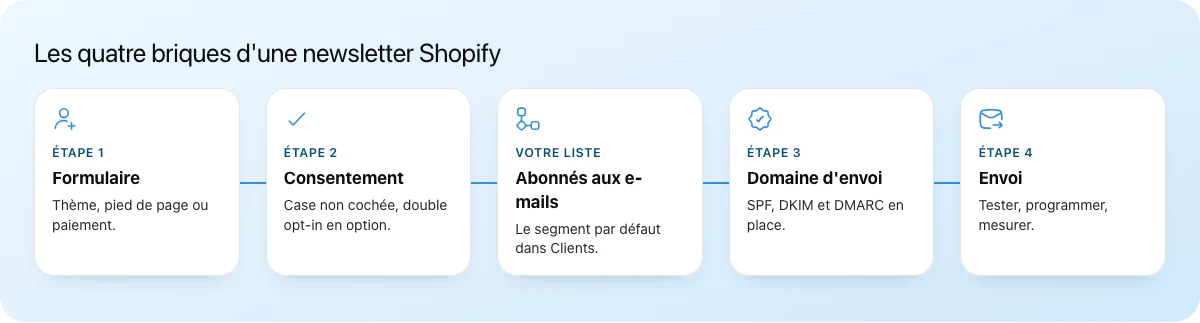
- Une newsletter Shopify repose sur quatre briques à poser dans l'ordre (formulaire d'inscription, consentement, domaine d'envoi authentifié, outil d'envoi). Shopify les fournit toutes sans application, avec la section newsletter du thème et Shopify Messaging, l'ancien Shopify Email.
- En France, pas de newsletter sans consentement préalable, jamais par une case pré-cochée, sauf pour vos clients sur des produits analogues. Chaque email identifie l'expéditeur et permet de se désinscrire.
- Shopify Messaging offre 10 000 emails par mois sur les plans éligibles, puis 1 $ les 1 000 emails, ce qui en fait l'option la moins chère pour une newsletter seule. Envoyez à rythme régulier et répartissez un gros envoi mensuel sur deux jours.
Une newsletter Shopify est l'email que vous envoyez à vos abonnés à date fixe : nouveautés, réassorts, guides, offres. Shopify fournit tout le nécessaire sans application, mais les réglages sont éparpillés à quatre endroits de l'admin. Et les erreurs les plus courantes, comme un expéditeur remplacé par une adresse shopifyemail.com ou un envoi mensuel qui arrive en retard, ne se voient qu'après le premier envoi.
Ce guide suit l'ordre de l'admin, avec les règles françaises à chaque étape, un modèle à reproduire, le coût selon la taille de la liste et le rythme d'envoi que Shopify déconseille. Pour la stratégie d'ensemble, lisez notre guide de l'emailing e-commerce.
Newsletter Shopify : les quatre briques à mettre en place
Toute newsletter sur Shopify repose sur les mêmes briques, quel que soit l'outil qui l'envoie. S'il en manque une, les autres ne servent à rien.
- Un formulaire d'inscription : section du thème, pied de page, pop-up ou case au paiement.
- Des réglages de consentement qui gardent la trace de qui a accepté le marketing.
- Un domaine d'envoi authentifié, pour que Gmail, Yahoo et les autres messageries acceptent vos emails.
- Un outil d'envoi pour rédiger, tester et programmer : Shopify Messaging ou une application d'emailing.
Étape 1 : ajouter un formulaire newsletter à votre boutique Shopify
Commencez par le formulaire : sans abonnés, une newsletter n'a personne à qui écrire.
La section newsletter du thème
Allez dans Boutique en ligne > Thèmes et cliquez sur Personnaliser sur votre thème publié. Sur la page d'accueil, cliquez sur Ajouter une section et choisissez la section d'inscription à la newsletter, dont le nom varie selon les thèmes. Modifiez le titre, le texte et le formulaire, puis enregistrez. Beaucoup de thèmes proposent aussi un champ d'inscription dans le pied de page, visible sur toutes les pages.
La case d'inscription au paiement
C'est au paiement que l'intention est la plus forte. Dans Paramètres > Paiement, trouvez la section consacrée à l'inscription marketing, cochez E-mail et choisissez où la case apparaît : au paiement, sur la page de connexion ou aux deux. Si une option propose de présélectionner la case, laissez-la décochée : pour la CNIL, une case pré-cochée ne vaut pas consentement.
Les thèmes n'incluent pas de pop-up. Il vous faut l'application gratuite Shopify Forms, qui n'est pas installée par défaut, ou une application d'emailing comme Klaviyo ou Omnisend.
Ce que le formulaire doit dire
« Abonnez-vous à notre newsletter » ne promet rien. Dites ce que la personne reçoit, à quel rythme, et à quoi servira son adresse :
Titre :    Les nouveaux thés, en premier.
Texte :    Un email tous les quinze jours, le jeudi : le thé de la saison,
           comment l'infuser et l'accès en avant-première aux éditions
           limitées. Désinscription en un clic, à tout moment.
Mention :  Votre adresse sert uniquement à l'envoi de cette newsletter.
           En savoir plus : politique de confidentialité.
Bouton :   Je m'inscris
Succès :   Vérifiez votre boîte mail pour confirmer votre inscription.
La mention du rythme n'est pas décorative : un abonné qui attend deux emails par mois signale moins souvent le troisième comme spam. La mention sur l'usage de l'adresse, elle, répond à l'obligation d'informer dès la collecte.
Étape 2 : consentement, RGPD et double opt-in sur Shopify
Shopify enregistre le consentement marketing sur chaque fiche client, et Shopify Messaging n'écrit qu'aux clients qui l'ont donné. Reste à savoir ce que le droit français autorise.
Ce que la loi française exige pour une newsletter
L'email commercial adressé à des particuliers relève de l'article L.34-5 du Code des postes et des communications électroniques, complété par le RGPD. La CNIL résume les règles dans sa page sur les communications électroniques aux prospects et aux clients :
- un consentement préalable pour qui n'a jamais acheté chez vous, jamais recueilli par une case pré-cochée ;
- une exception pour vos clients, sur des produits analogues, s'ils ont été informés et ont pu refuser dès la collecte ;
- dans chaque email, un expéditeur identifiable et une désinscription simple ;
- aucune exception pour les offres de partenaires, ni, selon la CNIL, pour un compte créé sans achat.
La CNIL recommande aussi de ne pas garder les données d'un prospect plus de trois ans après son dernier contact : prévoyez un nettoyage annuel des inactifs. Ce résumé ne remplace pas un conseil juridique.
Activer le double opt-in sur Shopify
Avec le double opt-in, un nouvel inscrit doit cliquer sur un lien de confirmation avant d'être compté comme abonné. La loi française ne l'impose pas, mais il écarte les fautes de frappe et les robots, et laisse une preuve de l'inscription :
- Allez dans Paramètres > Notifications > Notifications client.
- Dans la section Double confirmation d'inscription au marketing, activez l'email de confirmation. Le canal Boutique en ligne doit être installé.
- Dans Modifier le contenu par défaut du thème, remplacez le message de succès du formulaire par « Vérifiez votre boîte mail ».
Ne glissez aucune promotion dans l'email de confirmation : le centre d'aide de Shopify le déconseille pour des raisons juridiques.
Trouver et nettoyer votre liste d'abonnés
Vos abonnés se trouvent dans Clients, dans le segment par défaut des abonnés aux e-mails. Vérifiez-le juste après une inscription de test. Si vous reprenez une liste venue d'un autre outil, importez-la en CSV avec le statut de consentement de chacun, après un tri :
- jamais de liste achetée, interdite par les conditions de Shopify et fatale à votre réputation d'expéditeur ;
- pas d'adresses génériques comme contact@, ni de contacts dont l'origine du consentement est inconnue ;
- ni adresses en erreur, ni plaintes, ni désinscrits de l'ancien outil.
Étape 3 : authentifier votre domaine d'envoi avant le premier envoi
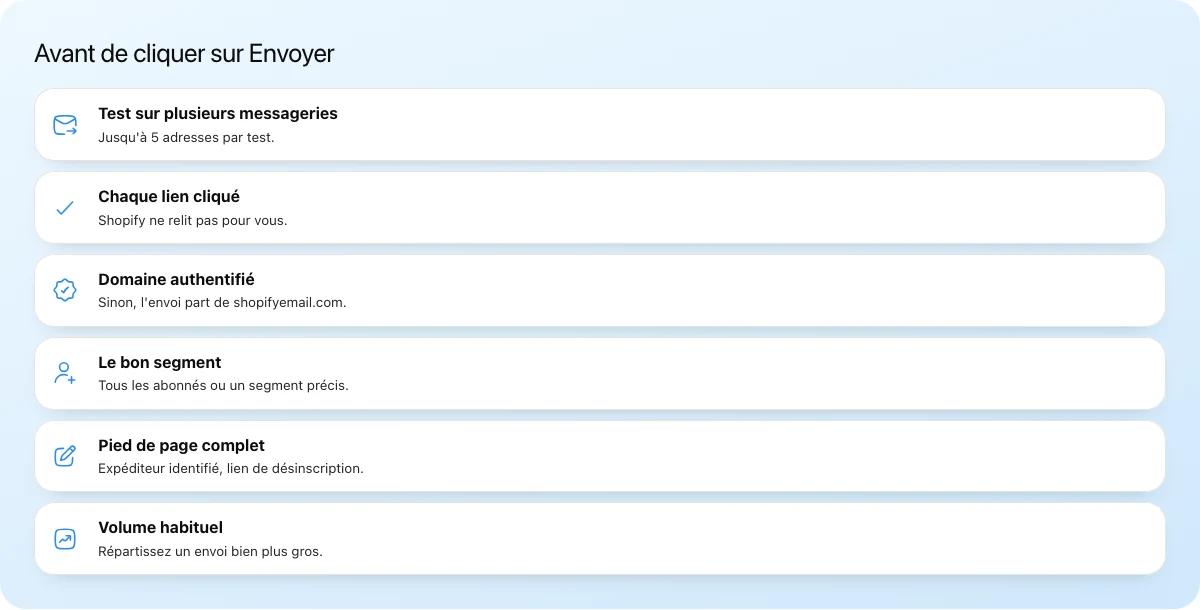
Depuis février 2024, Gmail et Yahoo exigent que les expéditeurs qui utilisent une adresse à leur nom authentifient leur domaine et publient un enregistrement DMARC. Sans cela, Shopify continue d'envoyer en remplaçant l'expéditeur par une adresse du type boutique+123@shopifyemail.com. La newsletter arrive, mais d'une adresse que vos abonnés ne reconnaissent pas.
- Dans Paramètres > Notifications, saisissez votre adresse d'expéditeur, par exemple bonjour@votreboutique.fr.
- Ajoutez les enregistrements CNAME fournis par Shopify dans la zone DNS de votre domaine, chez votre registraire (OVHcloud, Gandi, IONOS…) ou dans Shopify. Ils gèrent SPF et DKIM.
- Ajoutez un enregistrement DMARC. Une politique d'observation (p=none) est un départ courant.
- Attendez la validation, qui peut prendre jusqu'à 48 heures selon Shopify.
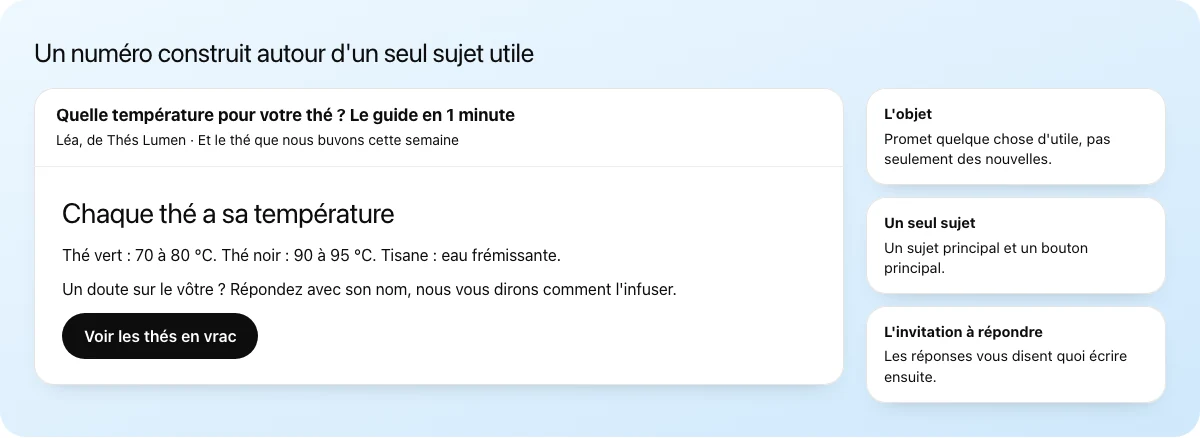
Bannissez « no-reply », que certaines messageries rejettent, et choisissez une boîte que quelqu'un lit : vos abonnés vous répondront, et leurs réponses vous diront quoi écrire.
Étape 4 : créer et envoyer une newsletter avec Shopify Messaging
Liste et domaine prêts, l'envoi prend dix minutes. Voici les étapes du guide de création de campagnes Shopify Messaging, en version courte :
- Allez dans Applications > Messaging et cliquez sur Créer un message.
- Choisissez un modèle, ou collez votre propre HTML.
- Dans les destinataires, sélectionnez tous les abonnés ou un segment, par exemple vos abonnés belges.
- Rédigez l'objet, qui sert aussi de nom à la campagne, puis le texte d'aperçu.
- Modifiez le contenu : survolez l'espace entre deux sections et cliquez sur + pour en ajouter une.
- Personnalisez si besoin : 2 valeurs au plus dans l'objet et l'aperçu, 10 dans le corps. Prévoyez une valeur par défaut, sinon l'espace reste vide.
- Envoyez un test à 5 adresses au maximum : une Gmail, une Outlook et, pour une clientèle française, une Orange ou une Free.
- Vérifiez le récapitulatif, puis programmez l'envoi.
Quatre limites surprennent au premier envoi. Shopify Messaging ne relit pas vos textes, ne joint pas de fichiers (mettez un lien vers un PDF hébergé dans vos fichiers) et ne traduit pas. Surtout, il peut ne pas écrire à toute la liste : le réglage Smart delivery, lancé en juin 2026, peut écarter les abonnés qui n'ont pas ouvert vos derniers emails. Si le nombre de destinataires est inférieur à votre segment, regardez ce réglage en premier.
Un modèle de newsletter Shopify Email à reproduire
Les newsletters ignorées veulent souvent tout dire. Un seul sujet principal avec un seul bouton fait mieux qu'un récapitulatif de six nouvelles. Voici une structure calquée sur les sections de l'éditeur Shopify Messaging :
Objet :    {la chose principale} + {pourquoi maintenant}
Aperçu :   une deuxième raison d'ouvrir (complète l'objet, ne le répète pas)

1. En-tête ........... le logo seul, sans barre de navigation
2. Image et texte .... le sujet principal en 60 à 90 mots
3. Bouton ............ une action précise : « Découvrir le thé de Noël »
4. Texte ............. un avis client réel sur ce produit, entre guillemets
5. Produits .......... deux ou trois produits liés
6. Texte ............. un bonus utile : astuce, recette, entretien
7. Pied de page ...... nom et coordonnées de la boutique, désinscription
Enregistrez-le comme modèle réutilisable : chaque numéro part alors de votre mise en page, ce qui rend un rythme hebdomadaire tenable. Pour le bloc 4, citez un avis réel, sans le retoucher : le Code de la consommation impose une information loyale sur la collecte et le contrôle des avis.
Beaucoup de newsletters s'arrêtent faute de sujets. Votre boutique en produit pourtant chaque semaine :
- la question du service client posée trois fois ce mois-ci ;
- ce que les avis à trois étoiles ont mal compris (taille, entretien, utilisation) ;
- un réassort ou une nouveauté, et à qui il convient ;
- un guide pratique, le genre de numéro que les abonnés gardent ;
- les coulisses : nouveau fournisseur, emballage revu, erreur corrigée ;
- les temps forts : soldes, fête des Mères, rentrée, Noël, avec trois produits choisis.
Alternez, sinon vos abonnés apprennent à attendre le prochain code. Et soignez les deux premières lignes. Faites glisser le curseur :
Mélangé lundi, de retour en stock aujourd'hui. Livraison offerte dès 35 €.
Notre dosage : 3 g pour 25 cl, eau à 90 °C, 4 minutes d'infusion.
Découvrir le thé de NoëlBonjour ! Voici les nouveautés de notre boutique ce mois-ci. Découvrez nos derniers produits et bonne visite !
Visiter la boutiqueÀ quelle fréquence envoyer votre newsletter Shopify, et le piège du mensuel
« Une fois par mois, pour ne pas déranger » : ce conseil courant cache un problème de délivrabilité. La page de Shopify sur le volume d'envoi et la montée en charge liste les comportements qui poussent Gmail, Yahoo et Outlook à retarder ou limiter vos emails. Deux décrivent une newsletter mensuelle typique : de longs silences suivis de gros envois, et une journée à plusieurs fois votre volume habituel.
Rien ne vous oblige à envoyer chaque semaine, mais votre rythme et votre façon d'envoyer doivent aller ensemble :
| Rythme | Pour qui | Comment l'envoyer |
|---|---|---|
| Chaque semaine | Nouveautés ou contenu presque chaque semaine | Même jour, même heure, volume stable |
| Tous les quinze jours | La plupart des petites boutiques | Idem ; le rythme le plus facile à tenir |
| Une fois par mois | Catalogue qui bouge peu, achats réfléchis | Réparti sur deux jours, abonnés actifs en premier |
Pour un numéro mensuel, Shopify propose notamment d'écrire à la moitié de la liste le premier jour et au reste le lendemain. Dans Shopify Messaging, créez deux segments sans recoupement, vérifiez le nombre de destinataires de chacun et programmez-les à un jour d'écart. Les abonnés qui ont ouvert ou cliqué ces trois derniers mois forment un bon premier groupe.
Quand votre liste grossit vite, augmentez le volume de 20 à 30 % par semaine au maximum. Avant les soldes d'hiver ou le Black Friday, commencez cette montée quatre à six semaines plus tôt.
La newsletter n'a pas à tout porter. Bienvenue et paiement abandonné tournent seuls : notre guide des emails automatiques Shopify explique leur mise en place, et nos guides de l'email de panier abandonné et de l'email post-achat détaillent leur contenu.
Mesurer une newsletter Shopify après chaque envoi
Shopify Messaging affiche ouvertures, clics et désabonnements par campagne. Lisez-les numéro par numéro :
| Indicateur | Ce qu'il vous dit | Au prochain numéro |
|---|---|---|
| Taux de clic | Si le sujet et le bouton ont retenu l'attention | Tester un autre sujet ou un bouton plus clair |
| Taux d'ouverture | Une indication grossière sur l'objet | Prudence : Apple Mail gonfle les ouvertures |
| Désabonnements | Si le sujet ou la fréquence ont déplu | Un pic accuse ce numéro, pas l'email en général |
| Destinataires | Si tout le segment a reçu l'email | Si l'écart est grand, vérifier Smart delivery et le consentement |
| Réponses | Ce qui intéresse vraiment vos abonnés | En faire un futur sujet principal |
Comparez surtout le taux de clic d'un numéro à l'autre. En France, la recommandation de la CNIL du 14 avril 2026 sur les pixels de suivi dans les emails précise quand ils exigent le consentement du destinataire : vos ouvertures mesurées risquent de ne plus couvrir toute la liste.
Et si vous voulez renvoyer une newsletter aux non-ouvreurs, limitez-vous aux abonnés actifs récemment, pour ne pas doubler le volume sur vos lecteurs les moins engagés.
Combien coûte une newsletter Shopify : Shopify Messaging ou application d'emailing
Shopify Messaging facture les emails envoyés, la plupart des applications facturent les contacts. Cette différence décide de la facture.
Coût mensuel d'une newsletter hebdomadaire (quatre numéros) selon la taille de la liste. La colonne Shopify Messaging est calculée d'après ses tarifs publiés, les autres donnent le plan le moins cher qui accueille la liste, relevé le 25 novembre 2026. Montants en dollars hors taxes, tels que facturés. Trio est notre produit.
| Abonnés | Emails par mois | Shopify Messaging | Trio | Klaviyo (plan Email) |
|---|---|---|---|---|
| 1 000 | 4 000 | 0 $ | 29 $ (Starter) | 30 $ |
| 2 500 | 10 000 | 0 $ | 79 $ (Growth) | 60 $ |
| 5 000 | 20 000 | 10 $ | 79 $ (Growth) | 100 $ |
| 10 000 | 40 000 | 30 $ | 199 $ (Scale) | 150 $ |
| 25 000 | 100 000 | 90 $ | 199 $ (Scale) | 400 $ |
Pour une newsletter seule, Shopify Messaging est le moins cher à chaque taille. Ses automatisations puisent toutefois dans les mêmes 10 000 emails gratuits, sauf les relances de paiement abandonné. Les outils facturés au contact coûtent plus parce qu'ils font davantage : Klaviyo ajoute SMS, analyses prédictives et formulaires, avec un prix qui suit les profils actifs (voir notre analyse des tarifs de Klaviyo). Trio inclut les avis clients et un programme de fidélité dans chaque plan.
| Besoin pour la newsletter | Trio | Shopify Messaging | Klaviyo | Omnisend |
|---|---|---|---|---|
| Offre gratuite | 250 contacts, 500 emails/mois | 10 000 emails/mois | 250 profils, 500 emails/mois | 250 contacts, 500 emails/mois |
| Pop-ups d'inscription | ✗ | Via Shopify Forms | ✓ | ✓ |
| SMS | ✗ | ✓ | yes (option payante) | yes (plan Pro) |
| Citations d'avis dans l'email | ✓ | ✗ | Via Klaviyo Reviews | Via une app d'avis |
| Programme de fidélité intégré | ✓ | ✗ | ✗ | ✗ |
| Solde de points dans l'email | ✓ | ✗ | Via une app de fidélité | Via une app de fidélité |
Chaque outil a ses points forts. Shopify Messaging suffit pour une newsletter plus une bienvenue et une relance. Omnisend réunit pop-ups, roue de la fortune et SMS (plan Pro), avec un support 24 h/24 sur tous les plans. Klaviyo va le plus loin en segmentation. Mailchimp offre un plan gratuit avec pages d'atterrissage, mais sans scénarios automatisés : voyez notre guide Mailchimp et Shopify et notre comparatif du meilleur logiciel d'emailing pour Shopify.
Trio convient si vous voulez une newsletter qui porte plus que des produits. Chaque email Trio peut afficher le solde de points du client et des citations de vos avis, avec un éditeur glisser-déposer et plus de 40 modèles. Les campagnes sont incluses dans tous les plans, Free compris (250 contacts, 500 emails par mois), les segments commencent à Starter et les tests A/B d'objet à Growth. Limites : pas de SMS, pas de pop-up, et l'envoi depuis votre domaine commence au plan Scale. Comparez les plans Free, Starter, Growth et Scale et le module emailing de Trio.
Quel que soit l'outil, l'ordre ne change pas : formulaire, consentement, domaine, puis un premier numéro que vous pourriez renvoyer le mois prochain. Envoyez le premier cette semaine, puis améliorez une brique à chaque numéro.
Questions fréquentes
- Comment créer une newsletter sur Shopify ?
- Ajoutez une section d'inscription dans l'éditeur de thème, activez la case d'inscription marketing au paiement et authentifiez votre domaine d'envoi. Ouvrez ensuite Applications, Messaging, créez un message à partir d'un modèle, choisissez tous les abonnés comme destinataires, envoyez-vous un test, puis programmez l'envoi.
- Shopify Email est-il toujours gratuit ?
- Shopify Email s'appelle désormais Shopify Messaging. Les 10 000 premiers emails de chaque mois sont gratuits sur les plans Basic, Grow, Advanced et Plus, puis chaque tranche de 1 000 emails coûte 1 $, jusqu'à 300 000. Les automatisations entament ce quota, sauf les relances de paiement abandonné, toujours gratuites.
- Où trouver la liste de mes abonnés à la newsletter dans Shopify ?
- Dans l'admin, ouvrez Clients et choisissez le segment par défaut des abonnés aux e-mails. Toute personne inscrite par le formulaire du thème, la case du paiement ou la page de connexion, et qui a accepté le marketing, y figure.
- Peut-on envoyer une newsletter à ses clients sans leur consentement ?
- Oui, mais seulement dans le cadre de l'exception client prévue par l'article L.34-5 du Code des postes et des communications électroniques. La personne a acheté chez vous, vous lui parlez de produits analogues, elle a été informée lors de la collecte et peut refuser à chaque envoi. Pour un simple inscrit ou un compte créé sans achat, le consentement préalable reste obligatoire.
- Le double opt-in est-il obligatoire en France ?
- Non, la loi française ne l'impose pas. Il reste utile, car il écarte les fautes de frappe et les robots et vous laisse une preuve de l'inscription. Sur Shopify, il s'active dans Paramètres, Notifications, Notifications client, section Double confirmation d'inscription au marketing.
- Pourquoi ma newsletter Shopify part-elle d'une adresse shopifyemail.com ?
- Depuis février 2024, Gmail et Yahoo exigent que les expéditeurs qui utilisent une adresse à leur nom authentifient leur domaine et publient un enregistrement DMARC. Faute de quoi, Shopify remplace votre expéditeur par une adresse du type boutique+123@shopifyemail.com. Ajoutez les enregistrements CNAME fournis par Shopify et un enregistrement DMARC pour envoyer depuis votre domaine.
- À quelle fréquence envoyer une newsletter Shopify ?
- Choisissez un rythme tenable pendant un an, chaque semaine ou tous les quinze jours, et gardez un volume proche d'un envoi à l'autre. Shopify prévient que de longs silences suivis d'un gros envoi peuvent faire retarder ou bloquer vos emails. Si vous n'envoyez qu'une fois par mois, répartissez l'envoi sur deux jours.
- Peut-on ajouter un pop-up newsletter sur Shopify ?
- Oui, avec l'application gratuite Shopify Forms, qui n'est pas installée par défaut, ou avec une application d'emailing qui inclut des pop-ups. Trio, notre application, n'en propose pas. Elle ajoute à la place une section d'inscription que vous placez dans votre thème.
- Peut-on importer une liste d'emails existante dans Shopify ?
- Oui, sous forme de fichier CSV de clients avec le statut de consentement de chacun. N'importez que des personnes qui ont accepté de recevoir vos emails. Une liste achetée est interdite par les conditions d'utilisation de Shopify et abîme vite la réputation de votre domaine d'envoi.
- Shopify Messaging ou une application d'emailing pour sa newsletter ?
- Shopify Messaging suffit si vous envoyez surtout une newsletter et quelques automatisations simples. Prenez une application si vous voulez des pop-ups, une segmentation poussée ou du SMS, ou, dans le cas de Trio, des avis clients et un solde de points de fidélité dans les mêmes emails.
Articles liés
Mailchimp Shopify : installation pas à pas, données synchronisées, réglages RGPD, test en 15 minutes, dépannage et coût réel. Suivez notre mode d'empl…
26 novembre 2026EmailingEmail panier abandonné : le guide complet pour relancer sur Shopify (2026)Email panier abandonné : délais des 3 relances, trame à copier, calcul du code promo, règles CNIL et réglage sur Shopify. Lancez votre séquence dès au…
25 novembre 2026EmailingEmail post-achat : la séquence complète pour Shopify, délais et modèles (2026)Email post-achat : une séquence de 5 emails calée sur la livraison, les règles de la CNIL, des délais par produit et 5 modèles à copier. Lancez la vôt…
25 novembre 2026