


Shopify newsletter: cómo configurarla y enviar tu primer boletín

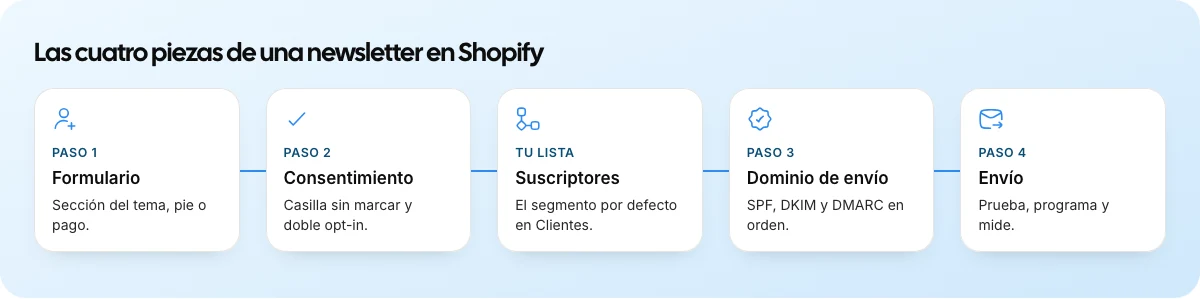
- Una newsletter en Shopify necesita cuatro piezas, que son un formulario, un consentimiento registrado, un dominio de envío autenticado y una herramienta de envío. Shopify las cubre de serie con la sección de newsletter del tema y Shopify Messaging, el antiguo Shopify Email.
- En España, escribe solo a quien se suscribió. La LSSI prohíbe el email comercial sin consentimiento previo, y la casilla de la pantalla de pago no puede venir marcada de antemano.
- Shopify Messaging incluye 10.000 emails gratis al mes en los planes elegibles y después cobra 1 $ por cada 1.000. Para una newsletter sola suele ser lo más barato, siempre que envíes con un ritmo constante y repartas los envíos grandes.
Una newsletter en Shopify es el email que envías con regularidad a tus suscriptores para contarles novedades, reposiciones, guías u ofertas. Shopify trae de serie todo lo necesario, pero la configuración está repartida en cuatro sitios del panel, y los fallos típicos (un remitente reescrito a shopifyemail.com, una casilla premarcada que invalida el consentimiento, un envío mensual que llega tarde) solo se ven después del primer envío.
Esta guía recorre cada paso con las rutas del panel en español, lo que la LSSI y el RGPD exigen a una tienda que vende en España, una plantilla para copiar y los costes según el tamaño de tu lista. Para la estrategia completa, tienes nuestra guía de email marketing para tiendas online.
Qué necesita una newsletter en Shopify: las cuatro piezas
Toda newsletter en Shopify, la envíe la herramienta que la envíe, pasa por cuatro piezas. Si falla una, las demás no sirven.
- Un formulario que recoja direcciones con consentimiento: sección del tema, pie de página, pop-up o casilla del pago.
- Un consentimiento registrado, con doble confirmación si quieres poder probarlo.
- Un dominio de envío autenticado, para que Gmail, Outlook y Yahoo acepten tu correo.
- Una herramienta de envío para escribir, probar y programar: Shopify Messaging o una app de email.
Paso 1: añade el formulario de newsletter a tu tienda Shopify
Sin suscriptores no hay newsletter, así que empieza por aquí. Shopify te da tres sitios nativos para captar direcciones.
La sección de newsletter del tema
Ve a Tienda online > Temas y haz clic en Personalizar en tu tema publicado. Elige la plantilla (normalmente la de inicio), haz clic en Agregar sección y busca la de newsletter, que según el tema se llama Boletín, Newsletter o Suscripción por correo electrónico. Edita el título, el texto y el formulario, y guarda. Muchos temas permiten además activar el formulario en el pie de página de todas las páginas.
La casilla de la pantalla de pago
El pago es el momento de más intención de compra. Ve a Configuración > Pantalla de pago y, en Suscripción a marketing, elige si la casilla aparece en la página de pago, en la de inicio de sesión o en ambas.
Justo debajo verás Preseleccionar la opción de suscripción. Déjala desmarcada si vendes en la UE: el RGPD exige un acto afirmativo claro, y el Tribunal de Justicia de la UE confirmó en 2019 (caso Planet49) que una casilla premarcada no es un consentimiento válido.
Un pop-up con Shopify Forms
Los temas no traen pop-ups. Los añade la app gratuita Shopify Forms (no viene instalada), que puede asociar un descuento a la suscripción, o una app de email como Klaviyo u Omnisend.
Qué debe decir el formulario
"Suscríbete a nuestra newsletter" no promete nada. Di qué recibe la gente y cada cuánto, y añade debajo la información básica que pide el RGPD: quién trata los datos, para qué y dónde ejercer los derechos, con enlace a tu política de privacidad.
Título:   Los cafés nuevos, primero para ti.
Texto:    Un email cada dos jueves: el tueste nuevo y acceso
          anticipado. Te das de baja cuando quieras.
Botón:    Quiero suscribirme
Legal:    Responsable: Tostadero Albada S.L. Finalidad: enviarte
          la newsletter. Derechos: en la política de privacidad.
Éxito:    Revisa tu correo para confirmar la suscripción.
La línea de la frecuencia juega a tu favor: quien sabe que recibirá dos emails al mes tiene menos motivos para marcar el tercero como spam.
Paso 2: consentimiento, doble opt-in y lo que exige la ley española
Shopify registra el consentimiento de marketing de cada cliente, y Shopify Messaging solo envía a quienes lo aceptaron. La ley pone el resto.
Los tres artículos de la LSSI que afectan a tu newsletter
La Ley de Servicios de la Sociedad de la Información (LSSI) regula el email comercial en España. Para una newsletter se resume en tres artículos:
- Artículo 21, consentimiento previo. Nada de publicidad por email a quien no la pidió o autorizó. La excepción son tus clientes, para productos similares a los que compraron, si les ofreciste oponerse al recoger sus datos y en cada email.
- Artículo 20, identificación. El email debe reconocerse como comercial y dejar claro quién lo envía. Desde 2014 ya no hace falta poner "Publicidad" al comienzo del mensaje.
- Artículo 22, baja sencilla y gratuita. Cada email debe incluir una dirección electrónica válida para darse de baja; el enlace de baja cumple esa función.
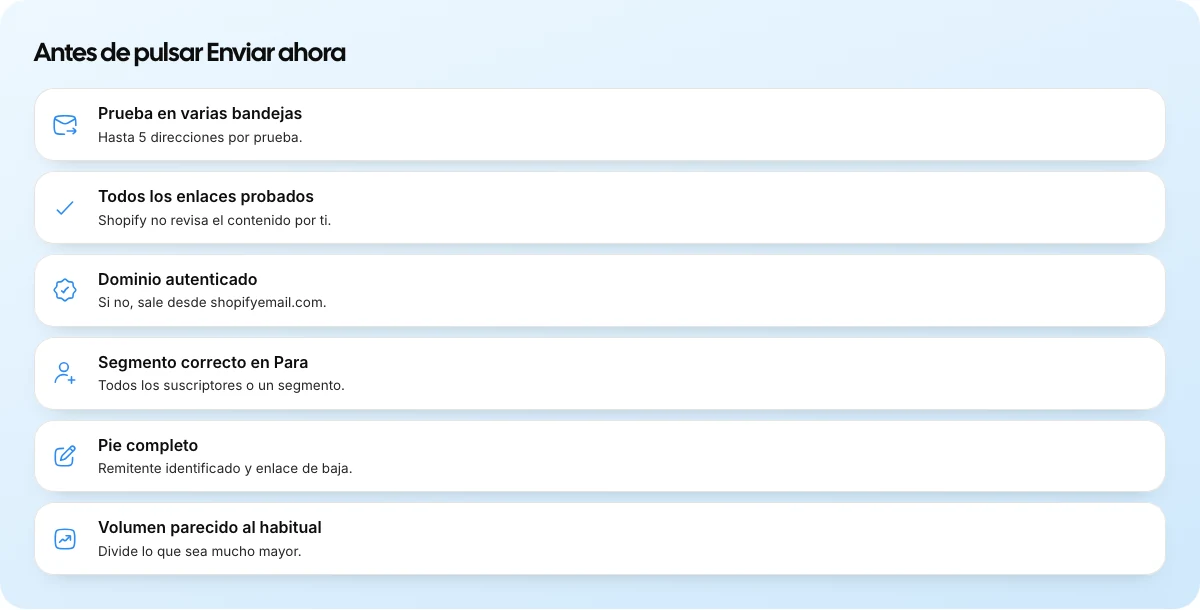
Shopify Messaging añade el enlace de baja y la dirección de tu tienda en el pie. La AEPD sanciona los envíos sin consentimiento con multas de hasta 30.000 € si la infracción es leve y de 30.001 a 150.000 € si es grave, como un envío masivo. Para tus suscriptores no necesitas consultar la Lista Robinson: la AEPD recuerda que un comercio puede enviar publicidad a sus clientes o a quien le dio su consentimiento. Esto no es asesoramiento legal.
Activa la doble confirmación
Con la doble confirmación (double opt-in), el nuevo suscriptor tiene que hacer clic en un enlace que recibe por email antes de contar como suscrito. En España no es obligatoria, pero el RGPD te obliga a poder demostrar el consentimiento y ese clic es la prueba más limpia. Además filtra erratas y bots. Para activarla:
- Ve a Configuración > Notificaciones > Notificaciones para clientes.
- En el apartado de doble confirmación de marketing, activa la confirmación (necesitas el canal Tienda online).
- Cambia el mensaje de éxito del formulario por "Revisa tu correo para confirmar la suscripción", en Tienda online > Temas > ··· > Editar contenido del tema predeterminado.
Quien se suscribió antes no tiene que confirmar. Y no metas marketing en el email de confirmación: Shopify indica que no debe llevarlo, por motivos legales.
Revisa y limpia la lista
Tus suscriptores están en Clientes, en el segmento Suscriptores por correo electrónico. Si traes una lista de otra herramienta, impórtala como CSV de clientes con el estado de consentimiento de cada contacto, y límpiala antes:
- Nunca importes una base de datos comprada: lo prohíben los Términos del Servicio de Shopify y la LSSI.
- Quita direcciones genéricas como info@ o pedidos@.
- Deja fuera a quien no puedas demostrar que dio su consentimiento.
- Elimina rebotes, quejas y bajas de la herramienta anterior.
Paso 3: autentica tu dominio antes del primer envío
Desde febrero de 2024, Gmail y Yahoo exigen a los remitentes masivos que autentiquen su dominio. Si no lo has hecho, Shopify mantiene tus emails en circulación reescribiendo el remitente a un subdominio de shopifyemail.com: la newsletter llega, pero desde una dirección que tus suscriptores no reconocen. Para enviar desde tu dominio:
- Ve a Configuración > Notificaciones e introduce el correo electrónico del remitente, por ejemplo hola@tutienda.es.
- Añade en el DNS de tu dominio los registros CNAME que te da Shopify, que cubren SPF y DKIM.
- Añade un registro DMARC. Una política de solo supervisión (p=none) es un punto de partida habitual.
- Espera la verificación, que puede tardar hasta 48 horas.
Evita "no-reply" en el remitente, porque algunos servidores lo rechazan, y usa una dirección que alguien lea: las respuestas a una newsletter son oro para una tienda pequeña.
Paso 4: cómo crear y enviar la newsletter con Shopify Messaging
Con la lista y el dominio listos, el envío lleva unos diez minutos:
- Ve a Aplicaciones > Messaging y haz clic en Crear mensaje.
- Elige una plantilla, o Escribir código propio para pegar o importar un archivo .html.
- En el campo Para, selecciona a todos los suscriptores o un segmento, por ejemplo los de Canarias si tienes un envío especial.
- Escribe el asunto, que también será el nombre de la campaña.
- Añade el texto de vista previa, la línea que la bandeja de entrada muestra tras el asunto.
- Edita el cuerpo: haz clic en + entre secciones para añadir una, o en una sección para editarla o borrarla.
- Personaliza si aporta algo (hasta 2 valores en asunto y vista previa, 10 en el cuerpo) y pon siempre un valor predeterminado.
- Haz clic en Enviar prueba, con hasta 5 direcciones: incluye un Gmail y un Outlook.
- Haz clic en Revisar y después en Programar envío. Elige la hora marcada como Sugerido, envíalo ya o fija una fecha y hora personalizadas.
Cuatro sorpresas habituales tras el primer envío:
- Shopify no revisa la ortografía. Lee la prueba en el móvil.
- No adjunta archivos. Sube el PDF a los archivos de tu tienda y enlázalo.
- No traduce. Si escribes en castellano y en catalán, prepara dos números, uno por segmento.
- Puede no llegar a toda la lista de golpe: Shopify fija unos límites de envío seguro y puede pausar o repartir la entrega en lotes si la interacción es baja. Si ves un aviso al revisar, divide el envío en segmentos.
Plantilla de newsletter para Shopify que puedes copiar
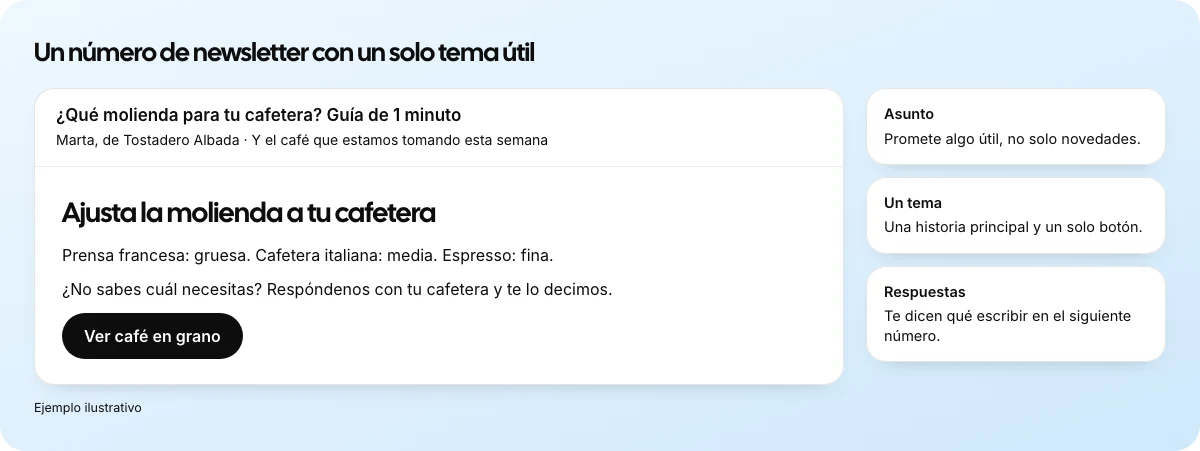
Las newsletters que nadie abre suelen intentar contarlo todo. Una sola historia principal con un botón se lee mejor que seis novedades. Esta estructura encaja con las secciones del editor de Shopify Messaging:
Asunto:        {lo único que cuentas} + {por qué ahora}
Vista previa:  un segundo motivo para abrir, sin repetir el asunto

1. Cabecera ........... solo el logo
2. Imagen con texto ... la historia principal en 60-90 palabras
3. Botón .............. una acción con nombre: "Quiero el café de Etiopía"
4. Texto .............. una reseña real de ese producto
5. Producto ........... dos o tres productos relacionados
6. Texto .............. un extra útil: un truco, una receta, un cuidado
7. Pie ................ dirección, baja y preferencias
Guárdala como plantilla reutilizable en Shopify Messaging: cada número empezará desde tu diseño y no desde cero, y así el ritmo se sostiene.
Quedarse sin temas es lo que suele matar una newsletter. Estas ideas salen de datos que tu tienda ya tiene:
- La pregunta de atención al cliente que respondiste tres veces este mes.
- Lo que no entendieron las reseñas de tres estrellas; nuestra guía de opiniones de clientes explica cómo leerlas.
- Una reposición o novedad: por qué vuelve y para quién es.
- Guías de uso y cuidado, los números que la gente guarda.
- El calendario español: Reyes, las rebajas de enero, el Día de la Madre (primer domingo de mayo) y la vuelta al cole.
Rota los temas para que no todo sea un descuento, y cuida las dos primeras líneas. Arrastra el control:
Tostado el lunes, de vuelta hoy.
La proporción de nuestro tostador: 18 g de café para 300 ml de agua, vertidos en 3 minutos.
Quiero el café de Etiopía¡Hola! Esto es lo nuevo de nuestra tienda este mes. Descubre nuestros últimos productos y disfruta navegando.
Visitar la tiendaCada cuánto enviar tu newsletter de Shopify y cómo medirla
"Envía una vez al mes para no molestar" esconde un problema de entregabilidad. La página de Shopify sobre volumen de envío y calentamiento enumera los patrones que hacen que Gmail, Yahoo y Outlook retrasen tu correo, y dos describen la newsletter mensual típica: parones largos seguidos de envíos grandes y un día con varias veces tu volumen normal.
No hace falta enviar cada semana, pero el ritmo y la forma de enviar deben encajar:
| Frecuencia | Encaja con | Cómo enviarla |
|---|---|---|
| Semanal | Tiendas con novedades casi cada semana | Mismo día y hora, con una lista de tamaño parecido |
| Quincenal | La mayoría de las tiendas pequeñas | Igual; es el ritmo más fácil de mantener |
| Mensual | Catálogos que cambian poco | En dos días, primero los suscriptores activos |
Para un número mensual, Shopify sugiere enviar el 50 % de la lista el primer día y el resto el segundo, o una cuarta parte cada seis horas. Empieza por los más activos: en Clientes > Segmentos, crea un segmento con quienes abrieron o hicieron clic en un email en los últimos tres meses, que es el ejemplo que pone el propio centro de ayuda. Al día siguiente, duplica la campaña y envíala al resto de suscritos. Si preparas un envío fuerte para Black Friday o las rebajas de enero, empieza a subir el volumen de cuatro a seis semanas antes.
Después de cada número, lee los resultados por envío y no como media mensual:
| Señal | Qué te dice | Qué hacer |
|---|---|---|
| Tasa de clics | Si la historia principal y el botón funcionaron | Compárala de un número a otro: es tu métrica principal |
| Tasa de apertura | Una lectura aproximada del asunto | Con cautela: Apple Mail puede contar aperturas que nadie hizo |
| Bajas | Si fallaron el tema o la frecuencia | Un pico señala ese número, no el email en general |
| Quejas de spam | Si escribes a quien no quiere leerte | Por debajo del 0,1 %; Gmail y Yahoo exigen menos del 0,3 % |
No reenvíes el número a quien no lo abrió: duplicas el volumen sobre tus lectores menos activos. Y deja que la bienvenida y el carrito abandonado funcionen solos: nuestra guía de email marketing automatizado explica cómo montarlos, y las del email de carrito abandonado y el email postventa cubren el contenido.
Cuánto cuesta una newsletter en Shopify: Shopify Messaging frente a las apps de email
Shopify Messaging cobra por emails enviados, y la mayoría de las apps cobran por contactos. Esa diferencia decide la factura.
Esto es lo que cuesta una newsletter semanal (cuatro números al mes). Shopify Messaging está calculado con sus tarifas; el resto es el plan más barato que admite la lista según cada página de precios, consultada el 25 de noviembre de 2026. Los importes van en dólares, la moneda de esas tarifas, aunque tu tienda venda en euros. Trio es nuestro producto.
| Suscriptores | Emails al mes | Shopify Messaging | Trio | Klaviyo (plan Email) |
|---|---|---|---|---|
| 1.000 | 4.000 | 0 $ | 29 $ (Starter) | 30 $ |
| 2.500 | 10.000 | 0 $ | 79 $ (Growth) | 60 $ |
| 5.000 | 20.000 | 10 $ | 79 $ (Growth) | 100 $ |
| 10.000 | 40.000 | 30 $ | 199 $ (Scale) | 150 $ |
| 25.000 | 100.000 | 90 $ | 199 $ (Scale) | 400 $ |
Para una newsletter sola, Shopify Messaging es lo más barato en todos los tamaños de la tabla, aunque sus automatizaciones también gastan los 10.000 emails gratuitos (salvo el carrito abandonado). Las herramientas que cobran por contactos cuestan más porque incluyen más: Klaviyo suma SMS, análisis predictivo y formularios, como detallamos en Klaviyo: precios y planes, y Omnisend incluye pop-ups en todos sus planes y SMS en el plan Pro, como verás en Omnisend: precios. Trio incluye reseñas de productos y un programa de fidelización en todos los planes. Más allá del precio:
| Necesidad de la newsletter | Trio | Shopify Messaging | Klaviyo | Omnisend |
|---|---|---|---|---|
| Plan gratuito | 250 contactos, 500 emails/mes | 10.000 emails/mes | 250 perfiles, 500 emails/mes | 250 contactos, 500 emails/mes |
| Pop-ups de suscripción | no (sección en el tema) | Con Shopify Forms | ✓ | ✓ |
| SMS | ✗ | ✓ | yes (complemento) | yes (plan Pro) |
| Citas de reseñas en el email | ✓ | ✗ | Con Klaviyo Reviews | Con una app de reseñas |
| Saldo de puntos en el email | ✓ | ✗ | Con una app de fidelización | Con una app de fidelización |
Si solo envías newsletter, bienvenida y carrito abandonado, quédate con Shopify Messaging. Para lo demás, mira nuestra selección de las mejores apps de email marketing para Shopify.
Trio encaja si quieres que la newsletter lleve algo más que productos: cada email puede mostrar el saldo de puntos del cliente y citas de tus reseñas, con más de 40 plantillas listas. Las campañas están en todos los planes, también en el gratuito; los segmentos empiezan en Starter y los tests A/B del asunto en Growth. Trio es solo email (sin SMS), no tiene pop-ups y el envío desde tu propio dominio empieza en Scale. Compara los planes de Trio y las funciones del módulo de email marketing de Trio.
Uses la herramienta que uses, el orden no cambia: formulario, consentimiento, dominio y un primer número. Envíalo esta semana y mejora una pieza en cada número.
Preguntas frecuentes
- ¿Shopify tiene una herramienta propia para enviar newsletters?
- Sí. Casi todos los temas incluyen una sección de newsletter para captar direcciones, y Shopify Messaging, la app de Shopify que antes se llamaba Shopify Email, envía las campañas desde tu panel. En los planes Basic, Grow, Advanced y Plus incluye 10.000 emails gratis al mes.
- ¿Cómo se crea una newsletter en Shopify?
- Añade la sección de newsletter desde el editor de temas, activa la casilla de marketing en la pantalla de pago y autentica tu dominio de envío. Después ve a Aplicaciones > Messaging, crea un mensaje a partir de una plantilla, elige a todos los suscriptores en el campo Para, envíate una prueba y prográmalo.
- ¿Shopify Email sigue siendo gratis?
- Ahora se llama Shopify Messaging. Cada mes, los primeros 10.000 emails son gratis en los planes elegibles, y después cuesta 1 $ por cada 1.000 emails hasta 300.000. Las automatizaciones gastan esos 10.000, salvo los emails de carrito abandonado, que siempre son gratis.
- ¿Dónde veo los suscriptores de mi newsletter en Shopify?
- En Clientes, dentro del segmento predeterminado Suscriptores por correo electrónico. Ahí aparece quien se suscribió desde el formulario del tema, la casilla del pago o la página de inicio de sesión y aceptó recibir marketing.
- ¿Puedo dejar marcada por defecto la casilla de newsletter en el pago?
- Shopify lo permite con la opción Preseleccionar la opción de suscripción, pero en España no debes usarla. El RGPD exige un acto afirmativo claro, y el Tribunal de Justicia de la UE confirmó en 2019, en el caso Planet49, que una casilla premarcada no es un consentimiento válido. Déjala sin marcar.
- ¿Puedo enviar la newsletter a clientes que compraron pero no se suscribieron?
- La LSSI lo permite solo para productos similares a los que compraron y siempre que les ofrecieras oponerse al recoger sus datos y en cada email. En la práctica da igual, porque Shopify Messaging excluye a quien no aceptó el marketing. Tu newsletter llega solo a los suscritos.
- ¿Es obligatorio el doble opt-in en España?
- Ni la LSSI ni el RGPD lo exigen de forma expresa, pero el RGPD te obliga a poder demostrar el consentimiento, y el clic de confirmación es la prueba más limpia. Además filtra erratas y altas de bots. En Shopify se activa en Configuración > Notificaciones > Notificaciones para clientes.
- ¿Por qué mi newsletter de Shopify sale desde una dirección de shopifyemail.com?
- Porque tu dominio no está autenticado. Desde febrero de 2024, Gmail y Yahoo exigen autenticación a los remitentes masivos, y Shopify reescribe el remitente a un subdominio de shopifyemail.com para que tus emails sigan llegando. Añade los registros CNAME que te da Shopify y un registro DMARC para enviar desde tu dominio.
- ¿Cada cuánto debería enviar mi newsletter de Shopify?
- Elige un ritmo que puedas mantener un año, semanal o quincenal, y envía a un número parecido de suscriptores cada vez. Shopify advierte de que los parones largos seguidos de envíos grandes pueden provocar retrasos o bloqueos, así que, si envías una vez al mes, reparte el envío en dos días.
- ¿Puedo poner un pop-up de newsletter en Shopify?
- Sí, con la app gratuita Shopify Forms o con una app de email marketing que incluya pop-ups. Trio, nuestra app, no tiene pop-ups. En su lugar añade una sección de captación de email que colocas en tu tema, con un texto de consentimiento.
Artículos relacionados
Carrito abandonado: ejemplos de email y 15 plantillas en español, con asunto, texto y botón para cada motivo de abandono, plazos y reglas LSSI. Cópial…
25 de noviembre de 2026Email marketingEmail de carrito abandonado: guía completa para tiendas Shopify (2026)Crea un email de carrito abandonado que recupere pedidos: cuándo enviarlo, 3 emails para copiar, la cuenta del descuento y lo que exige la LSSI. Empie…
25 de noviembre de 2026Email marketingEmail postventa: guía para tiendas Shopify, con tiempos y 5 ejemplos (2026)Monta un flujo de email postventa que sigue al cliente y no al pedido: tiempos por producto, LSSI, la regla de los 30 días y 5 ejemplos. Cópialos ya.
25 de noviembre de 2026