


Nieuwsbrief Shopify: zo stel je hem in, van aanmeldformulier tot eerste verzending

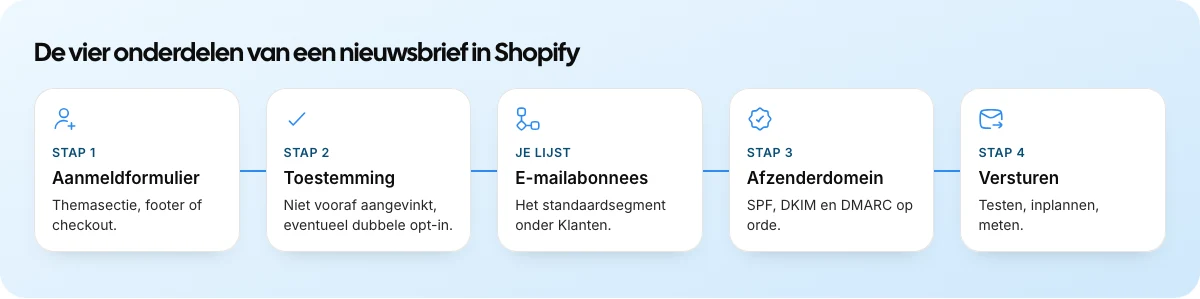
- Een nieuwsbrief in Shopify draait op vier onderdelen, een aanmeldformulier, vastgelegde toestemming, een geverifieerd afzenderdomein en een verzendtool. Shopify regelt ze alle vier zelf, met de nieuwsbriefsectie van je thema en Shopify Messaging, het vroegere Shopify Email.
- Volgens de ACM telt een vooraf aangevinkt vakje niet als toestemming, en moet je toestemming tot vijf jaar na verzending kunnen aantonen. Stel het vakje bij het afrekenen dus zo in dat het nergens vooraf aangevinkt staat, en overweeg dubbele opt-in.
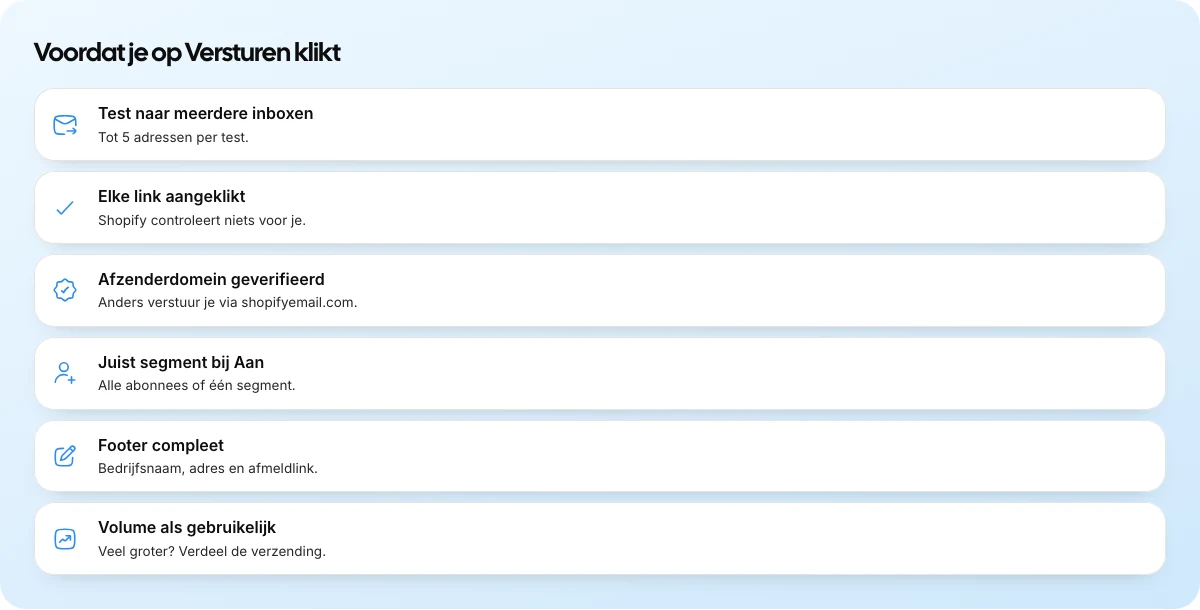
- Shopify Messaging geeft 10.000 gratis mails per maand op de geschikte abonnementen, daarna $1 per 1.000. Verstuur op een vast ritme en verdeel een grote maandmail over twee dagen, anders houden Gmail en Outlook hem op.
Een nieuwsbrief in Shopify is de mail die je op een vast ritme naar je abonnees stuurt: nieuwe producten, tips, wat weer op voorraad is, acties. Je hebt er geen extra app voor nodig, maar de instellingen zitten verspreid over vier plekken in je beheercentrum. De fouten die het vaakst voorkomen, zoals een afzender die ineens op shopifyemail.com eindigt of een maandmail die een dag te laat binnenkomt, merk je pas na de eerste verzending.
Hieronder: de menupaden zoals ze in het Nederlandse beheercentrum heten, wat de ACM van je aanmeldformulier verlangt, een sjabloon, een kostentabel en het verzendpatroon waar Shopify zelf voor waarschuwt. Voor flows en de bredere aanpak lees je onze gids over e-mailmarketing voor webshops.
Wat een nieuwsbrief in Shopify nodig heeft: vier onderdelen
Elke nieuwsbrief in Shopify loopt via dezelfde vier onderdelen, met welke tool je hem ook verstuurt. Ontbreekt er één, dan heb je weinig aan de andere drie.
- Een aanmeldformulier dat adressen met toestemming verzamelt: een themasectie, de footer, een pop-up of het vakje bij het afrekenen.
- Vastgelegde toestemming, zodat je weet wie ja zei tegen marketing, eventueel met dubbele opt-in.
- Een geverifieerd afzenderdomein, zodat Gmail, Outlook en Yahoo mail van je eigen adres accepteren.
- Een verzendtool om de editie te schrijven, te testen en in te plannen: Shopify Messaging of een e-mailapp.
Stap 1: een aanmeldformulier voor je nieuwsbrief toevoegen
Begin bij het formulier: zonder abonnees geen nieuwsbrief. Shopify biedt drie plekken om adressen te verzamelen.
De nieuwsbriefsectie van je thema
Ga naar Webshop > Thema's en klik bij je actieve thema op Aanpassen. Kies de template, meestal de homepage, klik op Sectie toevoegen en kies de nieuwsbriefsectie, die per thema Nieuwsbrief of E-mailaanmelding heet. Veel thema's hebben ook een aanmeldveld in de footer, zodat het formulier op elke pagina staat.
Het vakje bij het afrekenen, niet vooraf aangevinkt
Bij het afrekenen is de koopintentie het hoogst. Ga naar Instellingen > Checkout, zoek de sectie Marketing opt-in en selecteer E-mail. Dan volgt de keuze die voor Nederlandse winkels het zwaarst weegt: staat het vakje vooraf aangevinkt of niet? Volgens de ACM telt een vooraf aangevinkt hokje niet als toestemming. Kies daarom Door jou gekozen regio's en selecteer geen enkele regio. Dan staat het vakje nergens vooraf aangevinkt en vinkt elke klant het zelf aan.
Pas in dezelfde sectie ook de tekst naast het vakje aan. De standaardtekst spreekt van nieuws en aanbiedingen; zeg liever wat de klant krijgt en hoe vaak.
Een pop-up met Shopify Forms
De meeste thema's hebben geen pop-up. De gratis app Shopify Forms, die je zelf installeert, voegt er een toe en kan een kortingscode aan de aanmelding koppelen. Welke e-mailapps eigen formulieren hebben, zie je in onze vergelijking van de beste e-mailmarketingapps voor Shopify.
Wat er op het formulier moet staan
De tekst telt even zwaar als de plek. "Schrijf je in voor onze nieuwsbrief" belooft niets. Zeg wat mensen krijgen en hoe vaak:
Kop:          Nieuwe oogst, als eerste in je mailbox.
Tekst:        Om de twee weken op donderdag: de nieuwe thee, hoe je hem zet
              en voorrang voordat hij op is. Afmelden kan altijd.
Knop:         Schrijf me in
Bevestiging:  Kijk in je mailbox om je inschrijving te bevestigen.
Wie weet dat er twee mails per maand komen, markeert ze minder snel als spam. En "afmelden kan altijd" is geen beleefdheid: de ACM eist dat het in elk bericht snel en gratis kan.
Stap 2: toestemming en dubbele opt-in volgens de Nederlandse regels
Shopify legt per klant vast of die marketing accepteerde, en Shopify Messaging mailt alleen wie dat deed. De regels komen uit artikel 11.7 van de Telecommunicatiewet; de ACM vat ze op haar pagina over spam voorkomen in je reclame samen in drie eisen:
- Toestemming vooraf, bewust gegeven en duidelijk over reclame, dus niet via een vooraf aangevinkt hokje of je algemene voorwaarden.
- Een herkenbare afzender: je bedrijfsnaam of e-mailadres, geen fantasienaam.
- Afmelden in elk bericht, snel en gratis.
Daarbij moet je die toestemming tot vijf jaar na verzending kunnen bewijzen. Voor bestaande klanten bestaat een smalle uitzondering voor mails over producten die bij een eerdere aankoop passen, maar een algemene nieuwsbrief bouw je beter op echte inschrijvingen. In België gelden vergelijkbare opt-in-regels. Dit is geen juridisch advies.
Dubbele opt-in aanzetten
Bij dubbele opt-in telt een nieuwe abonnee pas mee na een klik in een bevestigingsmail. In Nederland is het niet verplicht, maar het is het sterkste bewijs van toestemming en het filtert typfouten en bots eruit. In Duitsland is het in de praktijk de norm. Zo zet je het aan:
- Ga naar Instellingen > Meldingen > Klantmeldingen.
- Selecteer in de sectie Dubbele marketing-opt-in de optie Marketingbevestiging van klant. Het verkoopkanaal Webshop moet geïnstalleerd zijn.
- Verander de bevestigingstekst van je formulier in "Kijk in je mailbox om je inschrijving te bevestigen", via Webshop, het menu van je actieve thema en Standaard themacontent bewerken (veld Bevestiging of Plaatsing geslaagd).
Wie zich eerder inschreef, hoeft niet opnieuw te bevestigen. Houd de bevestigingsmail vrij van reclame; Shopify vraagt dat om juridische redenen.
Je lijst vinden en opschonen
Je abonnees staan onder Klanten, in het standaardsegment E-mailabonnees. Kijk daar na je eerste testaanmelding. Neem je een lijst mee uit een andere tool, importeer die dan als klanten-CSV met de toestemmingsstatus per contact, en houd hem schoon:
- Importeer nooit een gekochte lijst. De servicevoorwaarden van Shopify verbieden het, en het sloopt je afzenderreputatie.
- Haal functionele adressen als info@ eruit, en contacten van wie je de toestemming niet kunt herleiden.
- Laat adressen weg die in de oude tool een bounce gaven, spam meldden of zich afmeldden.
Stap 3: je afzenderdomein verifiëren vóór de eerste verzending
Sinds 1 februari 2024 eisen Gmail en Yahoo dat je je domein authenticeert en een DMARC-record hebt als je vanaf een merkadres verstuurt. Sla je dit over, dan herschrijft Shopify je afzender naar een adres als store+123@shopifyemail.com. Je nieuwsbrief komt dan wel aan, maar van een adres dat je abonnees niet herkennen.
Zo verstuur je vanaf je eigen domein, met de menupaden uit het Helpcentrum van Shopify over je e-mail instellen:
- Ga naar Instellingen > Meldingen en vul in de sectie E-mailadres van afzender je adres in, bijvoorbeeld hallo@jouwwinkel.nl.
- Klik op E-maildomeinverificatie. Staat je domein bij Cloudflare, GoDaddy of IONOS, dan zet Shopify de records zelf goed via Automatisch verifiëren. Bij een Nederlandse registrar als TransIP of Hostnet voeg je de CNAME-records zelf toe in het DNS-beheer. Die regelen SPF en DKIM; een apart SPF-record is niet nodig.
- Voeg een DMARC-record toe. Ook de automatische verificatie doet dat niet voor je. Een beleid dat alleen meekijkt (p=none) is een gangbaar begin.
- Wacht op de verificatie. Volgens Shopify kan dat tot 48 uur duren.
Kocht je je domein via Shopify, dan staan DKIM, SPF en DMARC al goed. Vermijd "no-reply" in je afzenderadres, want sommige mailservers weigeren het. En kies een adres dat iemand leest, want antwoorden op je nieuwsbrief zijn goud waard.
Stap 4: je nieuwsbrief maken en versturen in Shopify Messaging
Staan je lijst en domein klaar, dan kost de verzending zelf tien minuten. De stappen uit het Helpcentrum, ingekort:
- Ga naar Apps > Messaging en maak een nieuw bericht aan.
- Kies een e-mailtemplate, of kies Zelf coderen om HTML te plakken of te importeren.
- Kies in het veld Aan voor alle abonnees, of voor een segment, zoals abonnees in België.
- Schrijf de onderwerpregel; die is meteen de naam van de campagne. Vul daarna de voorbeeldtekst in, de regel die inboxen na het onderwerp tonen.
- Bewerk de inhoud. Ga met je muis tussen twee secties staan en klik op + om een sectie toe te voegen.
- Personaliseer waar het helpt, met maximaal 2 waarden in onderwerp en voorbeeldtekst en 10 in de tekst. Vul altijd een Standaardwaarde in, anders blijft de plek leeg.
- Klik op Test versturen. Je kunt tot 5 adressen invullen, dus neem naast Gmail en Outlook ook een adres bij Ziggo of KPN mee.
- Klik op Controleren en daarna op Verzending inplannen. Kies het tijdstip met het label Voorgesteld, verstuur direct of kies een Aangepaste datum en tijd.
Vier dingen die bij de eerste verzending vaak verrassen, allemaal beschreven door Shopify:
- Shopify controleert geen spelfouten. Lees de testmail op je telefoon.
- Bijlagen kunnen niet mee. Upload een pdf naar je winkelbestanden en link ernaar.
- Er wordt niets vertaald. Verkoop je ook in Wallonië of Duitsland, stuur dan aparte edities naar eigen taalsegmenten.
- De mail gaat niet altijd naar je hele lijst. Smart delivery, een instelling die Shopify in 2026 toevoegde, kan abonnees overslaan die je recente mails niet openden. Minder ontvangers dan abonnees? Kijk daar eerst.
Een sjabloon voor je Shopify-nieuwsbrief
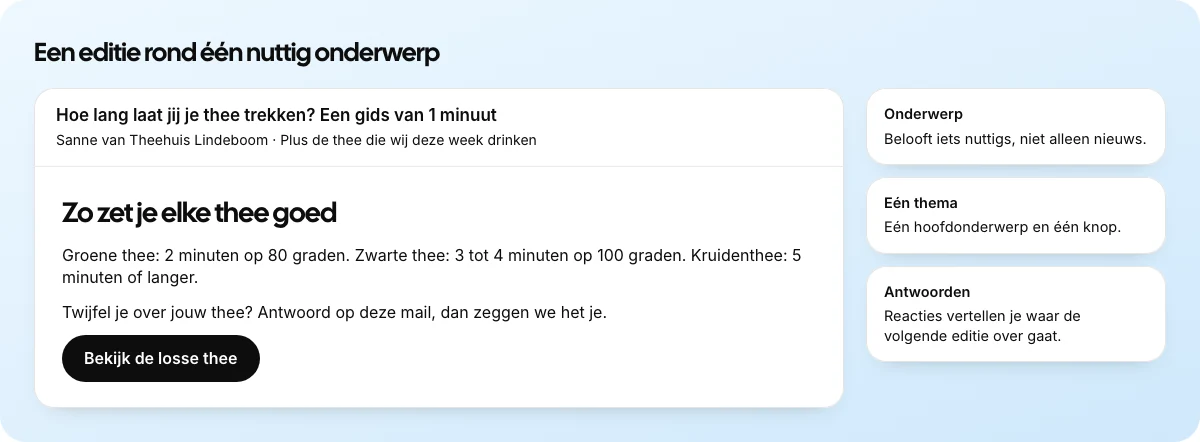
Nieuwsbrieven die ongeopend blijven, willen vaak alles tegelijk vertellen. Eén hoofdonderwerp met één knop wint het van een overzicht met zes nieuwtjes. Deze opbouw volgt de sectietypes van de editor in Shopify Messaging:
Onderwerp:       {het ene ding} + {waarom nu}
Voorbeeldtekst:  een tweede reden om te openen (vult aan, herhaalt niet)

1. Header ............... alleen je logo, geen menubalk
2. Afbeelding met tekst . het hoofdonderwerp in 60-90 woorden: één product,
                          één product dat terug is of één uitleg
3. Knop ................. één actie met een naam: "Bestel de Darjeeling"
4. Tekst ................ één klantreview over dat product, tussen aanhalingstekens
5. Product .............. twee of drie passende producten
6. Tekst ................ iets nuttigs erbij: een tip, een recept, onderhoudsadvies
7. Footer ............... bedrijfsnaam, adres, afmelden, voorkeuren
Bewaar hem als herbruikbare template, dan begint elke editie vanuit je eigen opmaak. Een echte review in blok 4 overtuigt meer dan elke eigen aanprijzing; hoe je die verzamelt, lees je in onze gids over klantbeoordelingen.
Veel nieuwsbrieven stoppen omdat de onderwerpen opraken. Deze ideeën haal je uit wat je winkel al weet:
- Vragen aan je klantenservice: de vraag die je deze maand drie keer beantwoordde, wordt het hoofdonderwerp.
- Reviews met drie sterren: wat klanten verkeerd begrepen, vertelt je wat je moet uitleggen.
- Weer op voorraad of nieuw: één product, waarom het er is en voor wie.
- Uitleg en onderhoud: zetschema's, maattabellen, routines, de mails die mensen bewaren.
- De kalender: een cadeaugids voor Sinterklaas of iets voor Koningsdag.
Wissel ze af, zodat niet elke editie om korting draait. Anders leren abonnees wachten op de volgende code.
Het verschil tussen een overgeslagen en een geopende editie zit meestal in de eerste twee regels. Sleep de schuifregelaar:
Nieuwe oogst, vandaag weer op voorraad: 100 gram voor € 9,50.
Onze tip: 3 minuten op 90 graden, en zet een tweede kop met hetzelfde blad.
Bestel de DarjeelingHallo! Hier lees je wat er deze maand nieuw is in onze winkel. Bekijk onze nieuwste producten en veel plezier met shoppen!
Naar de winkelHoe vaak verstuur je een nieuwsbrief? De valkuil van de maandmail
Het gangbare advies is "één keer per maand, dan irriteer je niemand". Daar zit een bezorgprobleem achter. De pagina van Shopify over verzendvolume en opwarming van e-mails noemt de patronen waardoor Gmail, Yahoo en Outlook mail uitstellen of blokkeren. Twee daarvan beschrijven de typische maandmail: lange pauzes gevolgd door grote verzendingen, en op één dag vijf keer je normale volume. Verstuur je normaal 2.000 mails per dag en ineens 10.000 in een uur, dan komt volgens Shopify een deel uren of dagen later aan, of helemaal niet.
Je hoeft dus niet elke week te mailen, maar ritme en verzendwijze moeten bij elkaar passen:
| Ritme | Past bij | Zo verstuur je |
|---|---|---|
| Wekelijks | Bijna elke week iets nieuws | Vaste dag en tijd, even grote lijst |
| Om de week | De meeste kleine winkels | Idem; het makkelijkst vol te houden |
| Maandelijks | Rustig assortiment, overwogen aankopen | Over twee dagen, betrokken abonnees eerst |
Voor een maandmail stelt Shopify voor om op dag 1 de helft van de lijst te mailen en op dag 2 de rest. In Shopify Messaging zijn dat twee segmenten die elkaar niet overlappen, een dag na elkaar ingepland. Abonnees die in de afgelopen drie maanden openden of klikten, vormen een goede eerste groep.
Groeit je lijst snel, verhoog het volume dan met hooguit 20 tot 30% per week, en begin vier tot zes weken voor een drukke periode met opbouwen. Wil je rond Black Friday en Sinterklaas drie keer zoveel mailen als normaal, dan begin je daar half oktober al mee.
Een nieuwsbrief hoeft niet je hele programma te dragen. Welkomstmails en mails bij een verlaten checkout lopen vanzelf; zie onze gids over geautomatiseerde e-mailmarketing en de voorbeelden van mails bij een verlaten winkelwagen.
Je nieuwsbrief meten na elke verzending
Shopify Messaging toont opens, klikken en afmeldingen per campagne. Lees ze per editie, zodat je ziet welk onderwerp werkte:
| Signaal | Wat het zegt | Volgende keer |
|---|---|---|
| Klikratio | Of hoofdonderwerp en knop aandacht kregen | Ander onderwerp of duidelijkere knoptekst |
| Openratio | Alleen een ruwe indicatie voor de onderwerpregel | Voorzichtig lezen: Apple Mail telt opens die niemand deed |
| Afmeldingen | Of onderwerp of frequentie niet aansloot | Een piek wijst naar die ene editie |
| Antwoorden | Waar abonnees echt om geven | Maak er een volgend hoofdonderwerp van |
Vergelijk de klikratio van editie tot editie. Stuur dezelfde editie niet opnieuw naar wie niet opende: zo verdubbel je het volume bij je minst betrokken lezers, precies waar Shopify voor waarschuwt.
Wat een nieuwsbrief via Shopify kost: Shopify Messaging of een app
Shopify Messaging rekent per verzonden mail, de meeste apps rekenen per contact. Dat verschil bepaalt je factuur.
Zo veel kost een wekelijkse nieuwsbrief (vier edities per maand) per lijstgrootte. Shopify Messaging rekenden we uit met de tarieven van Shopify, de andere kolommen tonen het goedkoopste passende abonnement volgens de prijspagina's op 25 november 2026. Bedragen in USD, zoals de aanbieders factureren, ook als je winkel in euro's verkoopt. Trio is ons eigen product.
| Abonnees | Mails per maand | Shopify Messaging | Trio | Klaviyo (Email) |
|---|---|---|---|---|
| 1.000 | 4.000 | $0 | $29 (Starter) | $30 |
| 2.500 | 10.000 | $0 | $79 (Growth) | $60 |
| 5.000 | 20.000 | $10 | $79 (Growth) | $100 |
| 10.000 | 40.000 | $30 | $199 (Scale) | $150 |
| 25.000 | 100.000 | $90 | $199 (Scale) | $400 |
Voor alleen een nieuwsbrief is Shopify Messaging het goedkoopst, bij elke grootte in deze tabel. Let wel: ook de automatiseringen gaan van de gratis 10.000 af, behalve mails bij een verlaten checkout. Tools die per contact rekenen, bieden meer: zie onze uitleg over de kosten van Klaviyo en de prijzen van Omnisend.
Wat elke tool naast de prijs voor een nieuwsbrief meebrengt:
| Wat je nieuwsbrief nodig heeft | Trio | Shopify Messaging | Klaviyo | Omnisend |
|---|---|---|---|---|
| Gratis | 250 contacten, 500 mails/mnd | 10.000 mails/mnd | 250 profielen, 500 mails/mnd | 250 contacten, 500 mails/mnd |
| Pop-ups voor aanmelding | Nee, een aanmeldsectie in je thema | Via Shopify Forms | ✓ | ✓ |
| Sms | ✗ | ✓ | Betaalde add-on | Op Pro |
| Reviewcitaten in de mail | ✓ | ✗ | Via Klaviyo Reviews | Via een reviewapp |
| Ingebouwd spaarprogramma | ✓ | ✗ | ✗ | ✗ |
| Puntensaldo van de klant in de mail | ✓ | ✗ | Via een loyaliteitsapp | Via een loyaliteitsapp |
Trio past bij winkels die meer met hun nieuwsbrief willen dan producten tonen. Elke Trio-mail kan het puntensaldo van de klant en citaten uit je reviews laten zien, en de editor heeft blokken voor reviewcitaten, productrasters en kortingscodes, plus ruim 40 kant-en-klare ontwerpen. Productreviews en een spaarprogramma zitten in elk abonnement. Campagnes kunnen op elk abonnement, ook Free; segmenten vanaf Starter, A/B-tests van onderwerpregels vanaf Growth. Contacten komen uit Shopify mee met hun marketingtoestemming, en elke marketingmail heeft een afmeldlink en een voorkeurenpagina.
Wel zo eerlijk: Trio verstuurt alleen e-mail, heeft geen pop-ups maar een aanmeldsectie voor je thema, en versturen vanaf je eigen domein kan pas op Scale. Op betaalde abonnementen bereidt Mailo, een van de AI-agents van Trio, een editie voor die pas na jouw akkoord vertrekt. Vergelijk de abonnementen van Trio en bekijk de e-mailmodule.

Welke tool je ook kiest, de volgorde blijft gelijk: formulier, toestemming, domein, en dan een eerste editie. Verstuur die deze week en verbeter daarna per editie één onderdeel.
Veelgestelde vragen
- Heeft Shopify een eigen tool voor een nieuwsbrief?
- Ja. De meeste thema's hebben een sectie Nieuwsbrief of E-mailaanmelding om adressen te verzamelen, en met Shopify Messaging, de eigen app van Shopify die vroeger Shopify Email heette, verstuur je campagnes vanuit je beheercentrum. Winkels op Basic, Grow, Advanced en Plus krijgen elke maand 10.000 gratis mails.
- Hoe maak ik een nieuwsbrief in Shopify?
- Voeg in de thema-editor een aanmeldsectie toe, zet de marketing-opt-in bij het afrekenen aan en verifieer je afzenderdomein. Ga daarna naar Apps > Messaging, maak een nieuw bericht aan, kies een template, selecteer in het veld Aan alle abonnees, stuur jezelf een test en plan de verzending in.
- Is Shopify Email nog gratis?
- Shopify Email heet nu Shopify Messaging. De eerste 10.000 mails per maand zijn gratis op de geschikte abonnementen, daarna betaal je $1 per 1.000 tot 300.000 mails. Automatiseringen tellen mee voor die 10.000, behalve mails bij een verlaten checkout, die altijd gratis zijn.
- Waar vind ik mijn nieuwsbriefabonnees in Shopify?
- Open Klanten in je Shopify-beheercentrum en klik op het standaardsegment E-mailabonnees. Iedereen die zich via je themaformulier, het vakje bij het afrekenen of de klantaccountpagina aanmeldde en marketing accepteerde, staat daar.
- Waarom komt mijn nieuwsbrief van een shopifyemail.com-adres?
- Sinds februari 2024 eisen Gmail en Yahoo domeinauthenticatie en een DMARC-record van afzenders met een eigen merkadres. Is je domein niet geverifieerd, dan herschrijft Shopify je afzender naar een adres als store+123@shopifyemail.com. Voeg de CNAME-records van Shopify en een DMARC-record toe aan je domein om weer vanaf je eigen adres te versturen.
- Is dubbele opt-in verplicht in Nederland?
- Nee, de wet schrijft het niet voor. De ACM verwacht wel dat je toestemming tot vijf jaar na verzending kunt bewijzen, en een bevestigingsklik is daarvoor het sterkste bewijs. In Shopify zet je het aan via Instellingen > Meldingen > Klantmeldingen, in de sectie Dubbele marketing-opt-in.
- Mag het vakje voor de nieuwsbrief bij het afrekenen al aangevinkt staan?
- Niet als je klanten in Nederland of elders in de EER mailt, want volgens de ACM telt een vooraf aangevinkt hokje niet als toestemming. Kies in Shopify onder Instellingen > Checkout bij Marketing opt-in voor Door jou gekozen regio's en selecteer geen enkele regio. Dan staat het vakje nergens vooraf aangevinkt.
- Mag ik klanten die bij me kochten de nieuwsbrief sturen zonder inschrijving?
- De Telecommunicatiewet kent een uitzondering voor bestaande klanten. Je mag ze mailen over producten die passen bij een eerdere aankoop, als je duidelijk de afzender bent en ze zich in elke mail kunnen afmelden. Een algemene nieuwsbrief over je hele assortiment valt daar niet zomaar onder, en Shopify Messaging mailt alleen klanten die in Shopify als abonnee staan.
- Hoe vaak moet ik een nieuwsbrief versturen?
- Kies een ritme dat je een jaar volhoudt, zoals wekelijks of om de week, en houd de lijst per verzending ongeveer even groot. Shopify waarschuwt dat lange pauzes gevolgd door grote verzendingen tot vertraging of blokkades leiden. Verstuur je maandelijks, verdeel de mail dan over twee dagen.
- Kan ik een pop-up voor mijn nieuwsbrief toevoegen in Shopify?
- Ja, met de gratis app Shopify Forms, die je zelf installeert, of met een e-mailapp die eigen pop-ups heeft. Trio, ons eigen product, heeft geen pop-ups. Het voegt een aanmeldsectie toe die je zelf in je thema plaatst.
Gerelateerde artikelen
Email marketing voor je webshop: wat de ACM toestaat, welke flows eerst, de spamregels van Gmail en wat tools echt kosten. Begin gratis met Trio op Sh…
25 november 2026E-mailmarketingVerlaten winkelwagen e-mail voorbeeld: 15 gratis templates in het NederlandsVerlaten winkelwagen e-mail voorbeeld nodig? 15 gratis Nederlandse templates met onderwerp, tekst en knop, plus timing en ACM-regels. Kopieer ze direc…
25 november 2026E-mailmarketingVerlaten winkelwagen: zo haal je afgehaakte kopers terug met e-mail (gids 2026)Verlaten winkelwagen in je webshop? Lees wanneer je mailt, wat erin moet, wat de ACM toestaat, wanneer korting loont en hoe je het in Shopify instelt.
25 november 2026