


Newsletter on Shopify: come configurarla, dal modulo di iscrizione al primo invio

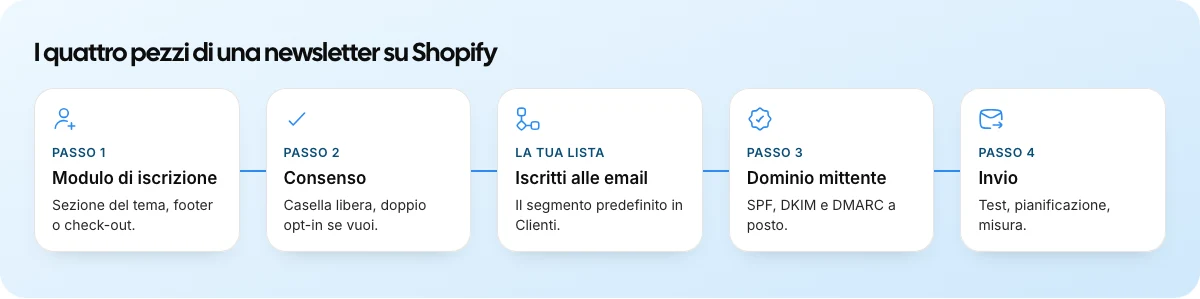
- Una newsletter su Shopify si regge su quattro pezzi, cioè modulo di iscrizione, consenso registrato, dominio mittente autenticato e uno strumento di invio. Shopify li copre tutti senza app esterne, con la sezione Newsletter del tema e Shopify Messaging, l'ex Shopify Email.
- In Italia la newsletter richiede il consenso preventivo (art. 130 del Codice privacy), con una casella mai preselezionata. Il soft spam vale solo verso chi ha già comprato e solo per prodotti analoghi.
- Shopify Messaging include 10.000 email gratuite al mese sui piani idonei, poi $1 ogni 1.000. Tieni un ritmo costante, perché il grande invio mensile dopo settimane di silenzio è proprio lo schema che Gmail e Outlook rallentano.
Una newsletter su Shopify è l'email che mandi agli iscritti con una cadenza fissa: novità, guide, ritorni in stock, offerte. Shopify ti dà tutto il necessario senza app esterne, ma la configurazione è sparsa in quattro punti dell'admin, e gli errori più comuni (il mittente riscritto in shopifyemail.com, l'invio mensile che arriva in ritardo, la casella del consenso già spuntata) si scoprono solo dopo il primo invio.
Qui trovi il percorso esatto nell'admin, le regole del Garante privacy applicate a Shopify, un modello da copiare e i costi per dimensione della lista. Per flussi, metriche e strategia generale, parti dalla nostra guida completa all'email marketing.
Cosa serve per una newsletter su Shopify: i quattro pezzi
Qualunque strumento usi per inviarla, ogni newsletter su Shopify passa dagli stessi quattro pezzi. Se ne manca uno, anche gli altri smettono di funzionare.
- Un modulo di iscrizione: sezione del tema, footer, pop-up o casella nel check-out.
- Il consenso registrato: chi ha accettato, quando e da dove, con il doppio opt-in come prova.
- Un dominio mittente autenticato, perché Gmail e Yahoo accettino la tua posta.
- Uno strumento di invio: Shopify Messaging o un'app di email marketing.
Passo 1: aggiungi il modulo di iscrizione alla newsletter su Shopify
Su Shopify hai tre punti nativi per raccogliere gli indirizzi.
La sezione Newsletter del tema
Dall'admin vai su Negozio online > Temi, clicca Personalizza, scegli il modello (di solito la home page), poi Aggiungi sezione > Newsletter, che in alcuni temi si chiama Iscrizione via email. Modifica titolo e testo e salva. Molti temi offrono anche un modulo nel footer, presente su tutte le pagine.
La casella del consenso nel check-out
Il check-out è il momento in cui l'intenzione è più alta. Vai su Impostazioni > Check-out, trova la sezione del consenso al marketing, seleziona Email e scegli dove mostrare la casella: solo nel check-out, solo nella pagina di accesso o in entrambi. Lascia la casella non preselezionata: se trovi l'opzione per spuntarla in automatico, tienila spenta, perché una casella già spuntata non vale come consenso: il GDPR chiede un gesto attivo (considerando 32).
Un pop-up con Shopify Forms
I temi non includono pop-up. Li aggiunge l'app gratuita Shopify Forms, non installata di default, che può abbinare uno sconto all'iscrizione, per esempio il 10% sul primo ordine. Se lo fai, scrivi chiaramente che l'indirizzo servirà a ricevere la newsletter: il consenso deve essere informato.
Cosa scrivere nel modulo
Le parole contano quanto la posizione. «Iscriviti alla nostra newsletter» non promette niente. Di' cosa riceve chi si iscrive e ogni quanto, come in questo esempio per una torrefazione:
Titolo:    Le nuove tostature, prima di tutti.
Testo:     Un'email ogni due giovedì: la tostatura nuova, come prepararla
           e l'accesso anticipato prima che finisca.
Pulsante:  Iscrivimi
Nota:      Iscrivendoti ricevi la nostra newsletter. Ti disiscrivi con un clic.
           Informativa privacy (link)
Conferma:  Controlla la tua casella email per confermare l'iscrizione.
La riga sulla frequenza non è un dettaglio: chi sa che riceverà due email al mese difficilmente segnala la terza come spam. E il link all'informativa rende il consenso «informato», come chiede il GDPR.
Passo 2: consenso, regole del Garante e double opt-in
Shopify registra per ogni cliente lo stato del consenso al marketing, e Shopify Messaging scrive solo a chi risulta iscritto. In Italia quello stato deve poggiare su una base solida, perché l'articolo 130 del Codice privacy chiede il consenso preventivo per le email promozionali, e la newsletter di un negozio lo è quasi sempre.
Chi puoi iscrivere, e con quale base
| Da dove arriva il contatto | Puoi inviargli la newsletter? | Cosa ti serve |
|---|---|---|
| Modulo del tema o pop-up | Sì | Iscrizione volontaria e link all'informativa |
| Casella del check-out spuntata dal cliente | Sì | Casella non preselezionata |
| Cliente che ha comprato senza spuntare | Solo soft spam, per prodotti analoghi | Informativa all'ordine e opposizione a ogni invio |
| Contatto raccolto in negozio o in fiera | Solo se puoi provare il consenso | Data, fonte e testo del consenso |
| Lista comprata o presa in affitto | No | Vietata dai Termini di Shopify e senza consenso valido |
Il soft spam è l'eccezione che molti negozi sopravvalutano. Le linee guida del Garante in materia di attività promozionale e contrasto allo spam la limitano a prodotti analoghi a quelli già acquistati, verso clienti informati che possono opporsi in ogni momento. Una newsletter generica o con offerte di partner va oltre. E su Shopify chi non ha spuntato la casella risulta non iscritto: dovresti cambiarne lo stato a mano, con la prova dell'informativa a tuo carico.
Le stesse linee guida escludono il consenso imposto per comprare o registrarsi: niente iscrizione obbligatoria per creare l'account.
Attiva il double opt-in
Con il doppio opt-in, chi si iscrive risulta iscritto solo dopo aver cliccato il link nell'email di conferma. In Italia non è obbligatorio, ma è il modo più semplice per dimostrare il consenso, come chiede il GDPR, e filtra errori di battitura e bot. Per attivarlo:
- Vai su Impostazioni > Notifiche > Notifiche clienti.
- Nella sezione dedicata al doppio opt-in per il marketing, attiva l'email di conferma. Serve il canale di vendita Negozio online.
- Cambia il messaggio di successo del modulo in «Controlla la tua casella per confermare», tra i contenuti predefiniti del tema (Negozio online > Temi, menu con i tre puntini).
Chi si era iscritto prima non deve riconfermare. E lascia l'email di conferma senza promozioni.
Trova e ripulisci la lista
I tuoi iscritti stanno in Clienti, nel segmento predefinito degli iscritti alle email: controllalo dopo un'iscrizione di prova. Se porti una lista da un altro strumento, importala come CSV dei clienti con lo stato del consenso di ciascuno, e prima ripuliscila:
- Togli gli indirizzi generici come info@ o assistenza@, che nessuno legge.
- Lascia fuori i contatti di cui non sai ricostruire data e fonte del consenso.
- Elimina chi era rimbalzato, ti aveva segnalato come spam o si era disiscritto.
Passo 3: autentica il dominio mittente prima del primo invio
Da febbraio 2024 Gmail e Yahoo chiedono a chi invia con un indirizzo sul proprio dominio di autenticarlo e di pubblicare un record DMARC. Se lo salti, Shopify fa comunque partire le email riscrivendo il mittente con un indirizzo come store+123@shopifyemail.com. La newsletter arriva, ma da un indirizzo che gli iscritti non riconoscono.
Per inviare dal tuo dominio:
- Vai su Impostazioni > Notifiche e inserisci il tuo indirizzo nella sezione dell'email del mittente, per esempio ciao@tuonegozio.it.
- Aggiungi ai DNS del dominio i record CNAME che ti indica Shopify. Coprono SPF e DKIM, quindi per questo non serve un record SPF a parte.
- Aggiungi un record DMARC. Una policy di solo monitoraggio (p=none) è il punto di partenza più diffuso.
- Attendi la verifica: secondo Shopify possono servire fino a 48 ore.
Se il dominio è registrato presso Aruba, Register.it o un altro provider esterno, i record vanno inseriti nel pannello DNS di quel provider. Evita «no-reply» nell'indirizzo, che alcuni server rifiutano, e scegli una casella che qualcuno legge: le risposte sono il riscontro più utile che riceverai.
Passo 4: crea e invia la newsletter con Shopify Messaging
Con la lista e il dominio pronti, l'invio richiede dieci minuti. Questi sono i passaggi della guida di Shopify alla creazione delle campagne, in sintesi:
- Vai su App > Messaging e clicca Crea messaggio.
- Scegli un modello, oppure Code your own (codice personalizzato) per incollare o importare il tuo HTML.
- Nel campo A seleziona Tutti gli iscritti, o un segmento come gli iscritti di un solo Paese.
- Scrivi l'oggetto e il testo di anteprima, la riga che segue l'oggetto nella casella.
- Modifica il corpo: + per aggiungere una sezione, il cestino per toglierla.
- Personalizza se serve (fino a 2 valori in oggetto e anteprima, 10 nel corpo), sempre con un valore predefinito, o resterà un «Ciao ,».
- Clicca Invia test, fino a 5 indirizzi: almeno un Gmail, un Outlook e un Libero, molto diffuso in Italia.
- Clicca Rivedi, poi Pianifica invio: orario suggerito, Invia ora o data personalizzata.
Quattro sorprese dopo il primo invio, documentate da Shopify:
- Non corregge i testi: rileggi la prova sullo smartphone.
- Non allega file: carica il PDF tra i file del negozio e metti un link.
- Non traduce: se vendi anche in Svizzera o in Germania, crea un numero e un segmento per lingua.
- Potrebbe non scrivere a tutti: la consegna intelligente (smart delivery), introdotta nel 2026, può escludere chi non apre le tue ultime email.
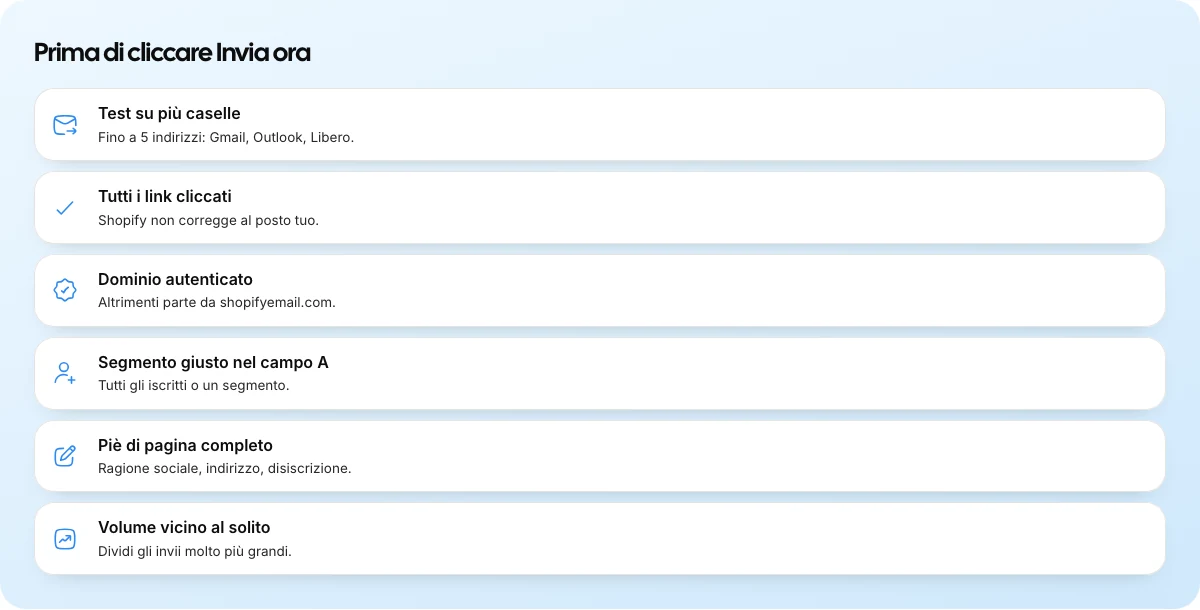
Sul piano legale, oltre al consenso c'è l'articolo 8 del D.Lgs. 70/2003 sul commercio elettronico: una comunicazione commerciale deve essere riconoscibile come tale, dire chi la invia e chiarire le condizioni di sconti e omaggi. Nel piè di pagina metti ragione sociale, indirizzo (Shopify Messaging lo inserisce già) e un link di disiscrizione che funzioni al primo clic. Non è una consulenza legale.
Un modello di newsletter Shopify da copiare
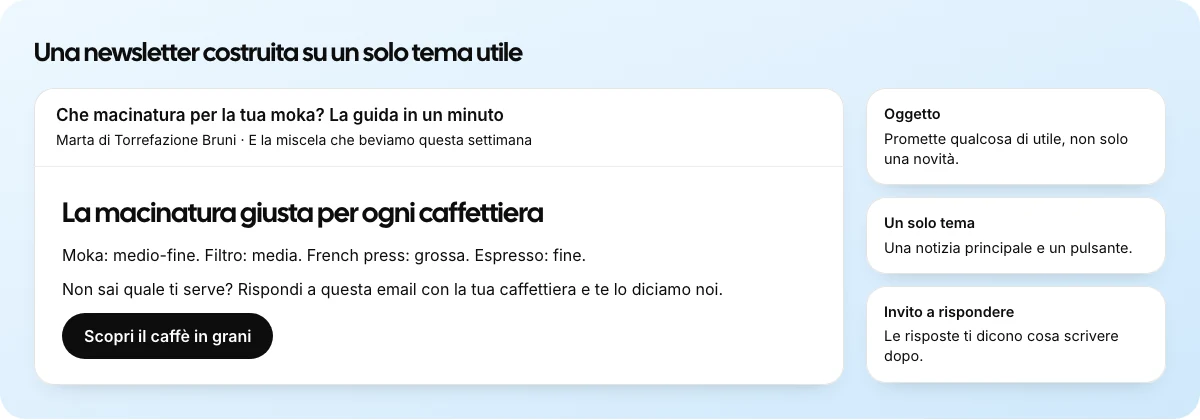
Quasi tutte le newsletter ignorate hanno lo stesso difetto: vogliono dire tutto. Una sola notizia principale con un solo pulsante batte un riepilogo di sei novità. Ecco una struttura che funziona per la maggior parte dei negozi, costruita con i tipi di sezione dell'editor di Shopify Messaging:
Oggetto:    {la notizia} + {perché proprio ora}
Anteprima:  un secondo motivo per aprire (completa l'oggetto, non lo ripete)

1. Intestazione ...... solo il logo, niente menu
2. Immagine e testo .. la notizia in 60-90 parole: un prodotto,
                       un ritorno in stock o una guida
3. Pulsante .......... un'azione precisa: «Scopri l'Etiopia Sidamo»
4. Testo ............. una recensione di quel prodotto, tra virgolette
5. Prodotto .......... due o tre prodotti collegati
6. Testo ............. un extra utile: un consiglio, una ricetta, la cura
7. Piè di pagina ..... ragione sociale, indirizzo, disiscrizione
Costruiscila una volta e salvala come modello in Shopify Messaging: partire dal tuo layout invece che da una pagina bianca è ciò che rende sostenibile un ritmo settimanale.
Restare senza argomenti è il motivo principale per cui le newsletter si fermano. Pesca da ciò che il negozio ha già:
- La domanda a cui l'assistenza ha risposto tre volte questo mese.
- Le recensioni da tre stelle, che ti dicono cosa spiegare meglio.
- Un ritorno in stock: perché torna e a chi è adatto.
- Il calendario italiano: saldi con le date della tua regione, Festa della mamma, rientro di settembre, Natale.
Alternali, perché se ogni numero è uno sconto gli iscritti imparano ad aspettare il prossimo codice.
Spesso la differenza tra un numero ignorato e uno aperto sta nelle prime due righe. Trascina il cursore:
Tostato lunedì, di nuovo disponibile da oggi a 12,90 € per 250 g.
Il consiglio del nostro tostatore: acqua già calda nella caldaia e fiamma bassa, per un caffè meno amaro.
Prendi l'Etiopia SidamoCiao! Ecco tutte le novità del mese nel nostro negozio. Dai un'occhiata agli ultimi prodotti e buona navigazione!
Visita il negozioOgni quanto inviare la newsletter: la trappola dell'invio mensile
Il consiglio più diffuso è «una volta al mese, per non disturbare». Nasconde un problema di recapito. La pagina di Shopify su volume di invio e costanza elenca gli schemi che portano Gmail, Yahoo e Outlook a ritardare o limitare la posta, e due descrivono la tipica newsletter mensile: lunghe pause seguite da grandi invii, e un solo giorno con un volume pari a più volte quello abituale.
Non devi per forza scrivere ogni settimana, ma ritmo e modalità di invio devono andare d'accordo:
| Cadenza | Adatta a | Come inviarla |
|---|---|---|
| Settimanale | Negozi con novità quasi ogni settimana | Stesso giorno e stessa ora, volumi simili |
| Ogni due settimane | La maggior parte dei piccoli negozi | Come la settimanale, ed è più facile da tenere |
| Mensile | Cataloghi che cambiano poco | Dividi l'invio su due giorni, prima gli iscritti attivi |
Per un numero più grande del solito, Shopify suggerisce di inviare il 50% della lista il primo giorno e il resto il giorno dopo. In Shopify Messaging significa due segmenti che non si sovrappongono, pianificati a un giorno di distanza; chi ha aperto o cliccato negli ultimi tre mesi è un buon primo gruppo. E prima di Natale o dei saldi, aumenta il volume gradualmente già 4-6 settimane prima.
La newsletter non deve reggere da sola tutto il programma. Benvenuto e carrello abbandonato partono da soli: la nostra guida all'automation nell'email marketing spiega come impostarli, e quella sulle email di carrello abbandonato cosa scriverci.
Cosa guardare dopo ogni invio
Shopify Messaging riporta aperture, clic e disiscrizioni per ogni campagna. Leggili numero per numero, non come media mensile, per capire quale argomento ha funzionato. Il tasso di clic è il dato giusto per confrontare due numeri; l'apertura è il meno affidabile, perché Apple Mail può caricare le email da sola e contare aperture mai avvenute. Se i destinatari sono meno del segmento scelto, controlla consegna intelligente, rimbalzi e consenso.
E non reinviare lo stesso numero a chi non l'ha aperto: raddoppi il volume sui lettori meno attivi, proprio lo schema che Shopify sconsiglia.
Quanto costa una newsletter su Shopify: Shopify Messaging o un'app
Shopify Messaging fa pagare le email inviate, quasi tutte le app i contatti: è questa differenza a decidere la fattura. I prezzi sono in dollari, come li fatturano Shopify e le app, anche se vendi in euro.
Ecco il costo di una newsletter settimanale (quattro numeri al mese). La colonna Shopify Messaging è calcolata dalle tariffe di Shopify; le altre riportano il piano più economico che contiene la lista, dalle pagine prezzi ufficiali al 25 novembre 2026. Trio è il nostro prodotto.
| Iscritti | Email al mese | Shopify Messaging | Trio | Klaviyo (piano Email) |
|---|---|---|---|---|
| 1.000 | 4.000 | $0 | $29 (Starter) | $30 |
| 2.500 | 10.000 | $0 | $79 (Growth) | $60 |
| 5.000 | 20.000 | $10 | $79 (Growth) | $100 |
| 10.000 | 40.000 | $30 | $199 (Scale) | $150 |
| 25.000 | 100.000 | $90 | $199 (Scale) | $400 |
Per la sola newsletter, Shopify Messaging è il più economico a ogni dimensione, ma anche le sue automazioni consumano le 10.000 email gratuite (tranne il checkout abbandonato). Gli strumenti a contatti costano di più perché includono di più: Klaviyo aggiunge SMS, analisi predittive e moduli (prezzi di Klaviyo), Omnisend parte da $16 al mese per 500 contatti (prezzi di Omnisend), e Trio include recensioni prodotto e programma fedeltà in ogni piano.
| Esigenza della newsletter | Trio | Shopify Messaging | Klaviyo | Omnisend |
|---|---|---|---|---|
| Quota gratuita | 250 contatti, 500 email/mese | 10.000 email/mese | 250 profili, 500 email/mese | 250 contatti, 500 email/mese |
| Pop-up di iscrizione | Sezione nel tema, niente pop-up | Con Shopify Forms | ✓ | ✓ |
| SMS | ✗ | ✓ | A pagamento, a parte | Sul piano Pro |
| Recensioni citate nell'email | ✓ | ✗ | Con Klaviyo Reviews | Con un'app di recensioni |
| Saldo punti del cliente nell'email | ✓ | ✗ | Con un'app fedeltà | Con un'app fedeltà |
In breve: per newsletter, benvenuto e checkout abbandonato, Shopify Messaging è difficile da battere; Omnisend conviene per pop-up e SMS, Klaviyo per la segmentazione spinta. Il confronto completo è nella nostra classifica delle migliori app di email marketing per Shopify.
Trio è adatto a chi vuole una newsletter che porti più dei soli prodotti. Ogni email può mostrare il saldo punti del cliente e le citazioni delle tue recensioni, con blocchi drag-and-drop per recensioni, prodotti e coupon e oltre 40 modelli pronti. Le campagne sono incluse in ogni piano, anche nel Free; i segmenti partono dallo Starter, i test A/B sull'oggetto dal Growth. Cosa non fa: invia solo email (niente SMS), non ha pop-up ma una sezione di iscrizione da inserire nel tema, e l'invio dal tuo dominio parte dal piano Scale. Confronta i piani di Trio e le funzioni dell'email marketing di Trio.

Sui piani a pagamento puoi chiedere la bozza a Mailo, uno degli agenti AI di Trio: la prepara da una frase e la programma solo dopo la tua approvazione.
Qualunque strumento scegli, l'ordine resta lo stesso: modulo, consenso, dominio, primo numero. Manda il primo numero questa settimana, poi migliora un pezzo a ogni invio.
Domande frequenti
- Shopify ha uno strumento integrato per la newsletter?
- Sì. Quasi tutti i temi hanno una sezione Newsletter, a volte chiamata Iscrizione via email, per raccogliere gli indirizzi, e Shopify Messaging, l'app di Shopify che prima si chiamava Shopify Email, invia le campagne dall'admin. Sui piani Basic, Grow, Advanced e Plus include 10.000 email gratuite al mese.
- Come si crea una newsletter su Shopify?
- Aggiungi la sezione di iscrizione dall'editor del tema, attiva la casella del consenso al marketing nel check-out e autentica il dominio mittente. Poi vai su App > Messaging, clicca Crea messaggio, scegli un modello, seleziona Tutti gli iscritti nel campo A, invia un test e pianifica l'invio.
- Shopify Email è ancora gratuito?
- Oggi si chiama Shopify Messaging. Ogni mese le prime 10.000 email sono gratuite sui piani idonei, poi si paga $1 ogni 1.000 email fino a 300.000. Anche le automazioni consumano le 10.000 email, tranne quelle di checkout abbandonato, che restano sempre gratuite.
- Dove trovo gli iscritti alla newsletter su Shopify?
- Nella sezione Clienti dell'admin, dentro il segmento predefinito degli iscritti alle email. Ci finisce chiunque si sia iscritto dal modulo del tema, dalla casella del check-out o dalla pagina di accesso accettando il marketing.
- Posso inviare la newsletter a chi ha comprato ma non ha spuntato la casella?
- Solo nei limiti del soft spam previsto dall'articolo 130, comma 4, del Codice privacy, cioè email ottenuta con una vendita, promozione di prodotti analoghi, informativa data al momento della raccolta e possibilità di opporsi a ogni invio. Una newsletter generica va oltre questi limiti, e Shopify Messaging scrive solo a chi risulta iscritto. La strada sicura resta il consenso esplicito.
- Il double opt-in è obbligatorio in Italia?
- No, nessuna legge lo impone. Il GDPR però ti chiede di saper dimostrare quando e come hai raccolto il consenso, e il doppio opt-in è la prova più semplice, oltre a filtrare errori di battitura e iscrizioni dei bot. Su Shopify si attiva in Impostazioni > Notifiche > Notifiche clienti.
- Perché le mie newsletter partono da un indirizzo shopifyemail.com?
- Da febbraio 2024 Gmail e Yahoo chiedono a chi invia con un dominio proprio di autenticarlo e di pubblicare un record DMARC. Se il tuo dominio non è autenticato, Shopify sostituisce il mittente con un indirizzo come store+123@shopifyemail.com. Aggiungi i record CNAME indicati da Shopify e un record DMARC per inviare dal tuo indirizzo.
- Ogni quanto conviene inviare la newsletter?
- Scegli un ritmo che riesci a tenere per un anno, per esempio ogni settimana o ogni due settimane, con volumi simili da un invio all'altro. Shopify avverte che lunghe pause seguite da grandi invii possono far ritardare o bloccare le email. Se scrivi una volta al mese, dividi l'invio su due giorni.
- Posso aggiungere un pop-up per la newsletter su Shopify?
- Sì, con l'app gratuita Shopify Forms, che non è installata di default, oppure con un'app di email marketing che include i pop-up. Trio, la nostra app, non ha pop-up e aggiunge invece una sezione di iscrizione nel tema. Qualunque modulo usi, il consenso non deve mai essere preselezionato.
- Posso importare in Shopify una lista di contatti che ho già?
- Sì, con un file CSV dei clienti che riporti il consenso al marketing di ciascun contatto. Importa solo chi si è iscritto davvero, perché le liste comprate violano i Termini di servizio di Shopify e quasi mai hanno il consenso specifico che il Garante chiede per la cessione a terzi. Lascia fuori anche gli indirizzi generici come info@.
Articoli correlati
Email carrello abbandonato su Shopify: tempi, sequenza in 3 invii, calcolo dello sconto, consenso e pixel secondo il Garante. Leggi la guida e attival…
25 novembre 2026Email marketingEsempio email carrello abbandonato: 15 template gratuiti da copiare e quando inviarliEsempio email carrello abbandonato: 15 template gratuiti in italiano con oggetto, anteprima e testo, tempi di invio e regole del Garante. Copiali ora.
25 novembre 2026